UlazAI - أدوات الصور والفيديو بالذكاء الاصطناعي
جديد في Image Studio
يتيح لك Grok Imagine Image 2.0 الإشارة إلى الجزء الذي تريد تغييره من الصورة.
معظم تحرير الصور مقامرة: تصف التغيير، فيعيد الموديل رسم كل شيء، وتكتشف بعدها ما الذي تحرك أيضًا. هذا الموديل يسلّمك أولًا قائمة بكل ما يراه في صورتك، مرقّمة ومسماة بلغة واضحة: 0 أريكة خضراء، 6 مزهرية زرقاء، 7 مصباح أرضي. تختار الأرقام التي تريد تغييرها، وتكتب prompt، فتُعاد رسم تلك المناطق وحدها.
- لكل صورة
- 5 ائتمانات
- خريطة التقسيم
- 0 أرصدة
- نسب العرض إلى الارتفاع
- 5
النسخة المختصرة
ولّد صورة أو ارفعها، واطلب خريطة المناطق، واختر الأرقام التي تريد تغييرها، وصِف التغيير. الخريطة ليست صورة عليك أن تحدّق فيها، بل قائمة مناطق مسماة، ولا تكلف شيئًا. المناطق التي لم تخترها تعود دون مساس، بكسلًا ببكسل.
مسار التعديل، في ثلاث خطوات
هذا هو الجزء الذي يستحق التعلم. يستغرق نحو دقيقة في المرة الأولى، وبعدها تتوقف عن إعادة توليد صور كاملة لإصلاح زاوية واحدة.
-
الخطوة 1
ضع صورة على الطاولة
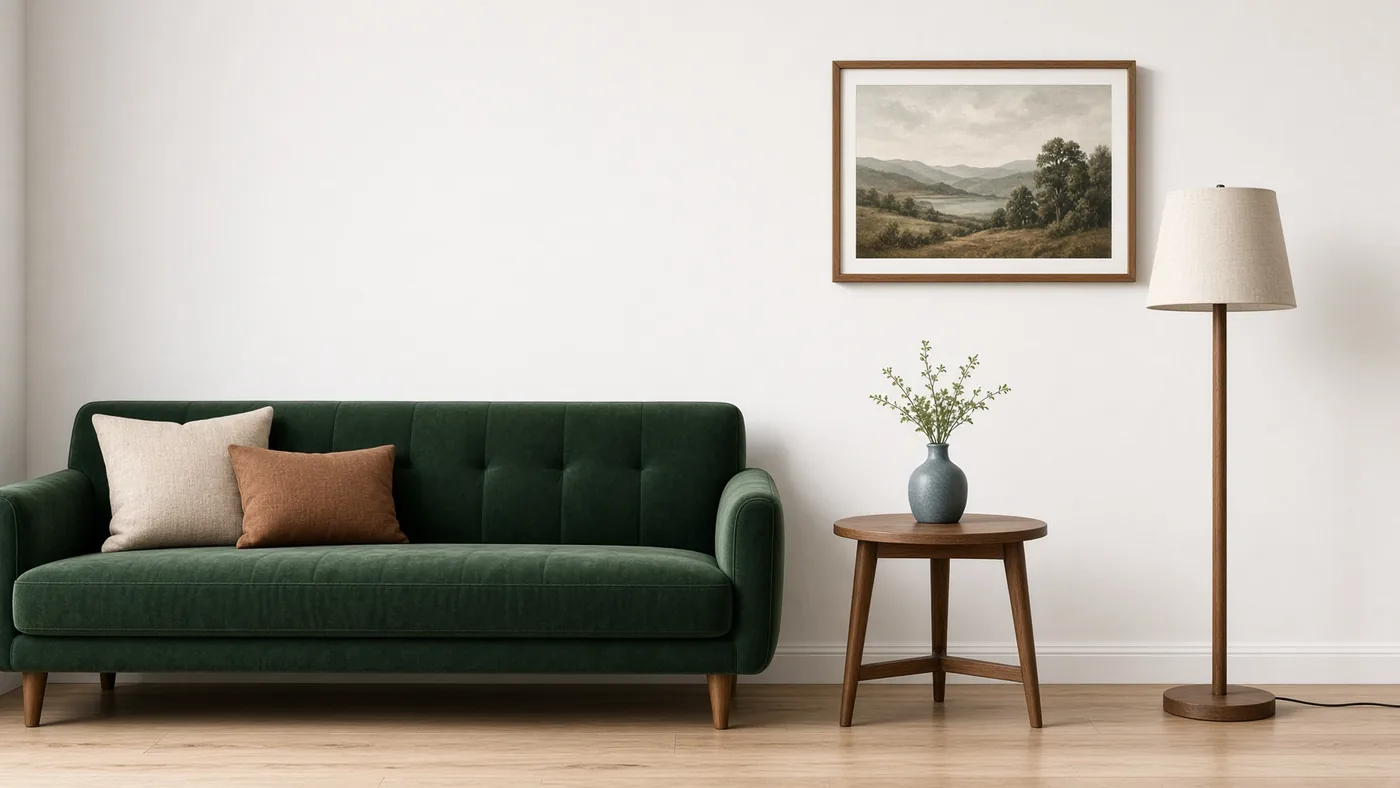
اكتب prompt، واختر نسبة العرض إلى الارتفاع، ثم ولّد الصورة. هذا مقابل 5 credits. لديك الصورة أصلًا، من كاميرا أو من عميل أو من موديل آخر؟ ارفعها بدلًا من ذلك وانتقل مباشرة إلى الخطوة 2.
-
الخطوة 2
اطلب خريطة المقاطع
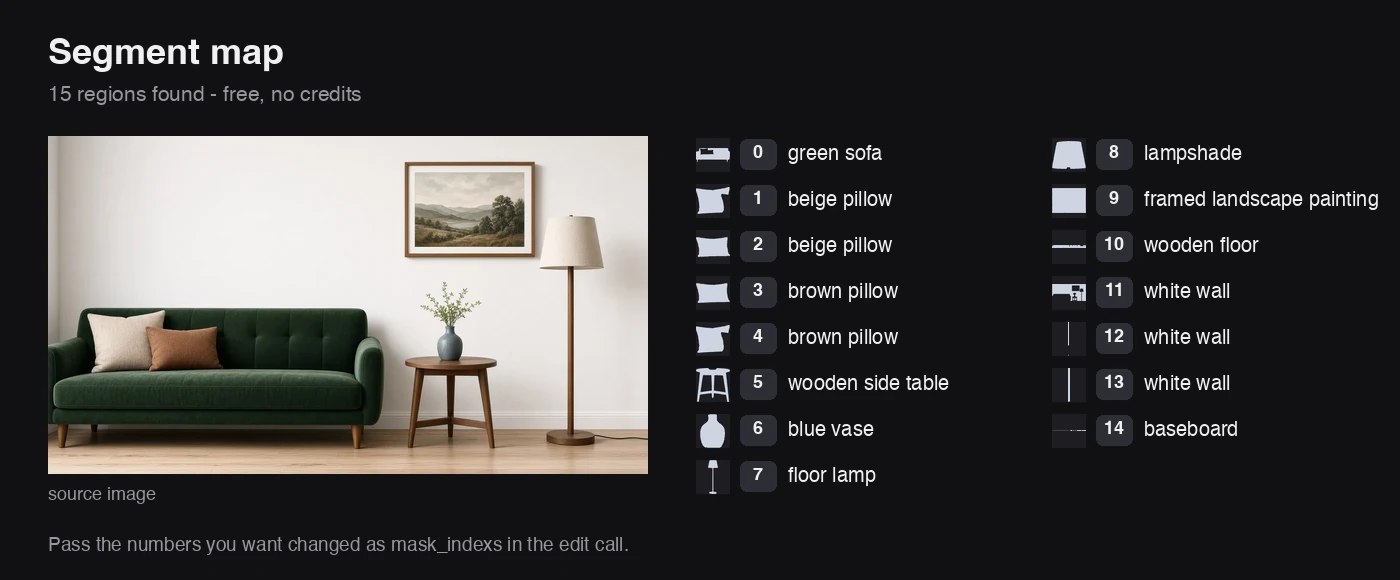
لا تحصل على طبقة ملوّنة عليك فك رموزها. تحصل على قائمة. يقسّم النموذج الصورة إلى مناطق ويعيد كل منطقة برقم واسم بلغة واضحة وصورة ظلية مقتطعة لتلك المنطقة. عادت صورة غرفة المعيشة هنا في 15 منها:
0 green sofa,1 beige pillow,5 wooden side table,6 blue vase,9 framed landscape painting، وصولًا إلى14 baseboard.الأسماء هي ما يوفر عليك الوقت. أنت لا تطابق أرقامًا مع مواضع في صورة وتأمل أن تكون اخترت الموضع الصحيح. تريد تغيير الأريكة؟ اقرأ "أريكة خضراء" في القائمة وخذ الرقم 0. والخطوة كلها بتكلفة 0 أرصدة، فلا داعي للتخمين في أيٍّ من ذلك.
-
الخطوة 3
سمِّ الأرقام، واكتب التغيير
مرّر الأرقام التي اخترتها كـ
mask_indexsوصف ما ينبغي أن يكون هناك بدلًا منه. في التشغيل المعروض هنا كان رقمًا واحدًا، 0، مع prompt لإعادة رسم الأريكة بالبرتقالي الصدئ. تغيّرت الأريكة. أما المصباح والطاولة الجانبية والمزهرية الزرقاء والمخدّات الأربع واللوحة والأرضية الخشبية، فقد عادت مطابقة بكسل بكسل. التعديل يكلّف 5 credits، مثل التوليد نفسه، ويمكنك تشغيله مرة أخرى على مجموعة أرقام أخرى.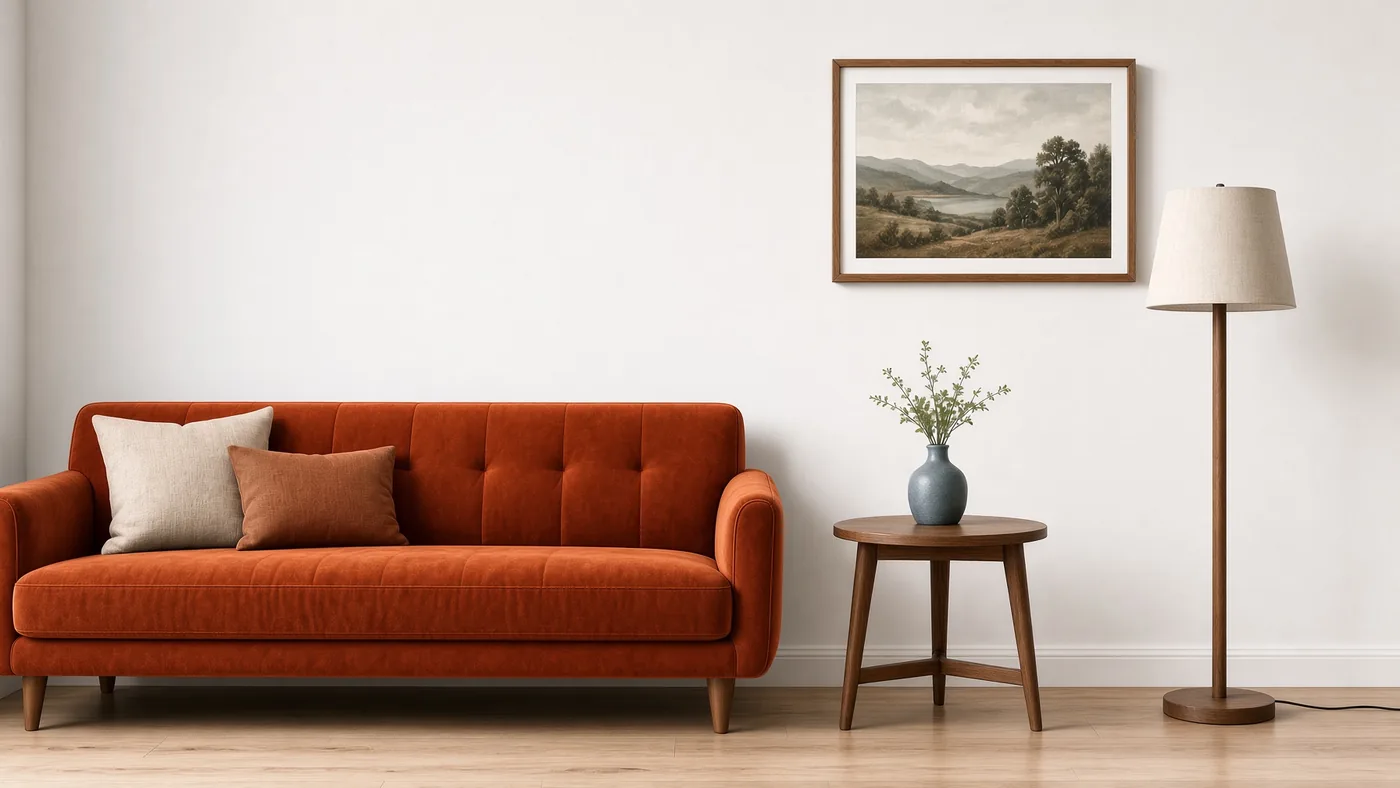
أين يثمر تحديد المناطق فعلًا
ليست كل عملية تعديل تحتاج إلى هذا. هذه هي الحالات التي تكلفك فيها إعادة رسم الإطار بالكامل الشيء الذي كنت تحاول الحفاظ عليه.
منتج واحد، اثنتا عشرة خلفية
حدد مناطق الخلفية واترك منطقة المنتج وشأنها. تحافظ الزجاجة على ملصقها وشكلها ولمعاتها عبر المجموعة بأكملها.
إصلاح الشيء الوحيد الذي ساء
المشهد صحيح لكن الأيدي مشوهة أو النص على اللافتة بلا معنى. أعد تلوين تلك المنطقة بدلًا من إعادة التوليد وخسارة التكوين الذي أعجبك.
نسخ إعلانية تبقى على هوية العلامة
بدّل لون السترة، أو الفصل خارج النافذة، أو الأغراض على المكتب، بينما يبقى الموديل والإضاءة والتأطير متطابقين بين النسخ.
إزالة ما لا ينبغي أن يكون هناك
شعار دخيل، أو شخص عابر، أو خط كهرباء يعبر السقف. اختر المنطقة، وصف ما يجب أن يكون فيها، وباقي اللقطة يبقى دون مساس.
صور مصغرة من لقطة أساسية واحدة
ثبّت الوجه والوضعية، وغيّر الخلفية والعناصر في كل نسخة. اختبر أيها يحصد النقرات دون أن تغيّر ثلاثة أمور دفعة واحدة.
تحسين صورة تملكها بالفعل
خريطة المناطق تقبل أيضًا صورة مرفوعة، فتحصل الصورة الحقيقية على قائمة المناطق المسماة نفسها وتمر بالخطوات الثلاث نفسها.
معلمات كل خطوة
ثلاث استدعاءات، لكل منها مدخلاتها الخاصة. يربط Image Studio بينها، فلا تملأ أبدًا إلا ما تحتاجه الخطوة.
| خطوة | مطلوب | خيارات | التكلفة |
|---|---|---|---|
| نص إلى صورة | prompt و aspect_ratio |
نسبة العرض إلى الارتفاع: 1:1، 2:3، 3:2، 16:9، 9:16 | 5 ائتمانات |
| خريطة التقسيم | صورة مولّدة أو صورة مرفوعة | يعيد قائمة بالمناطق، لكل منها رقم واسم بلغة بسيطة وصورة ظلية مقصوصة | 0 أرصدة |
| تحرير | prompt بالإضافة إلى الصورة التي رسمت خريطة مناطقها |
mask_indexs: أرقام المناطق التي اخترتها من قائمة المقاطع |
5 ائتمانات |
تكلفته
رقم واحد عليك تذكره: 5. التوليد يكلف 5 ائتمانات، والتعديل يكلف 5 ائتمانات، أما النظر إلى الخريطة بينهما فلا يكلف شيئاً.
| إجراء | الأرصدة | ملاحظات |
|---|---|---|
| توليد صورة | 5 | لكل صورة، بأي من نسب العرض إلى الارتفاع الخمس. |
| خريطة التقسيم | 0 — مجانًا | اطلبها كما تشاء وكلما أردت. لن تكلّفك ائتمانًا واحدًا أبدًا. |
| تحرير المناطق المحددة | 5 | لكل تعديل، أيًّا كان عدد المناطق التي تحددها في المرة الواحدة. |
| Grok Imagine الأقدم | 8 | النموذج السابق، ما زال في Image Studio. لا تحرير للمناطق. |
الدورة الكاملة من توليد ثم خريطة ثم تعديل تصل إلى 10 ائتمانات: 5 للصورة، و0 للخريطة، و5 للتعديل.
أُنشئ باستخدام Grok Imagine Image 2.0
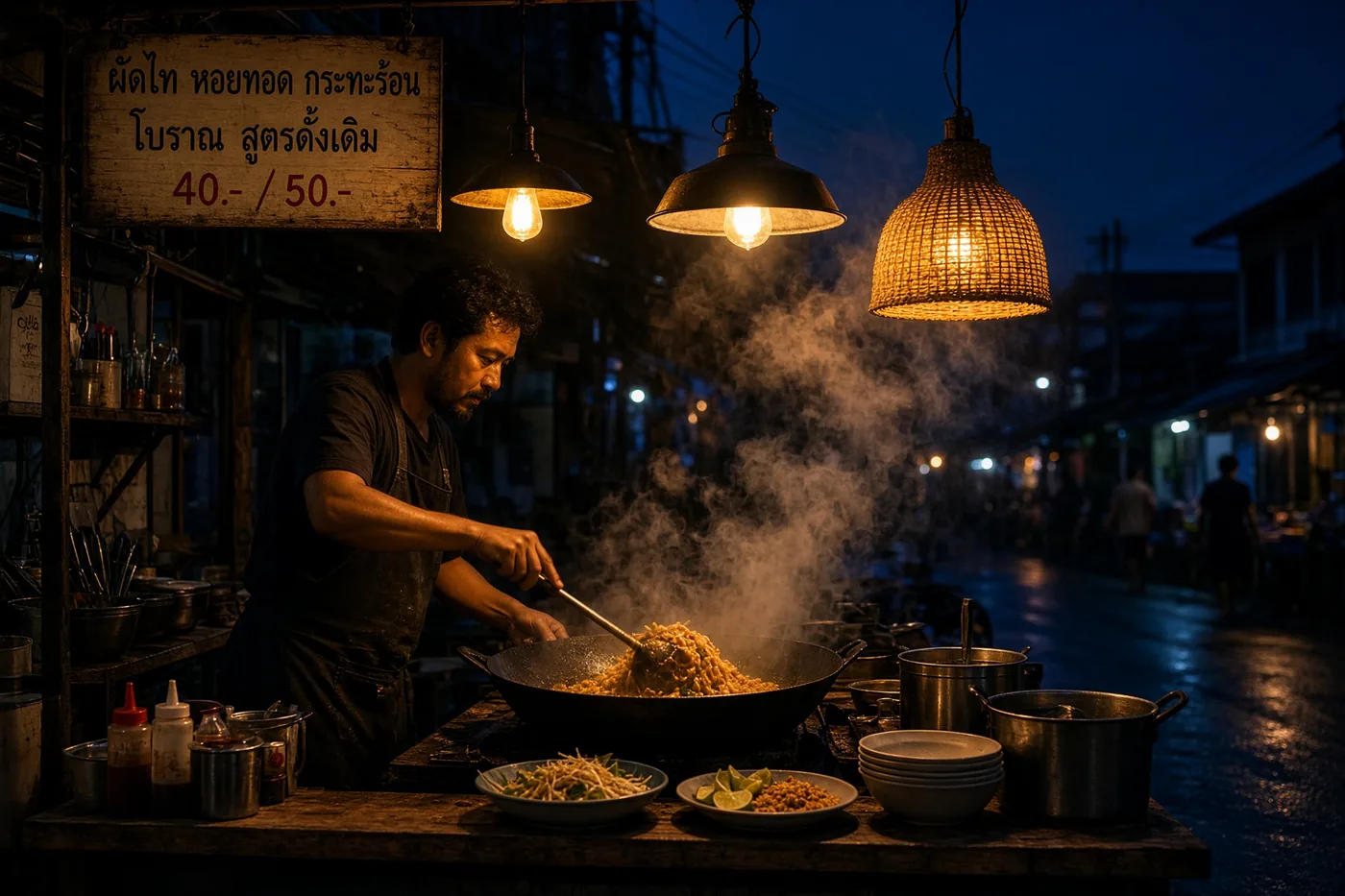
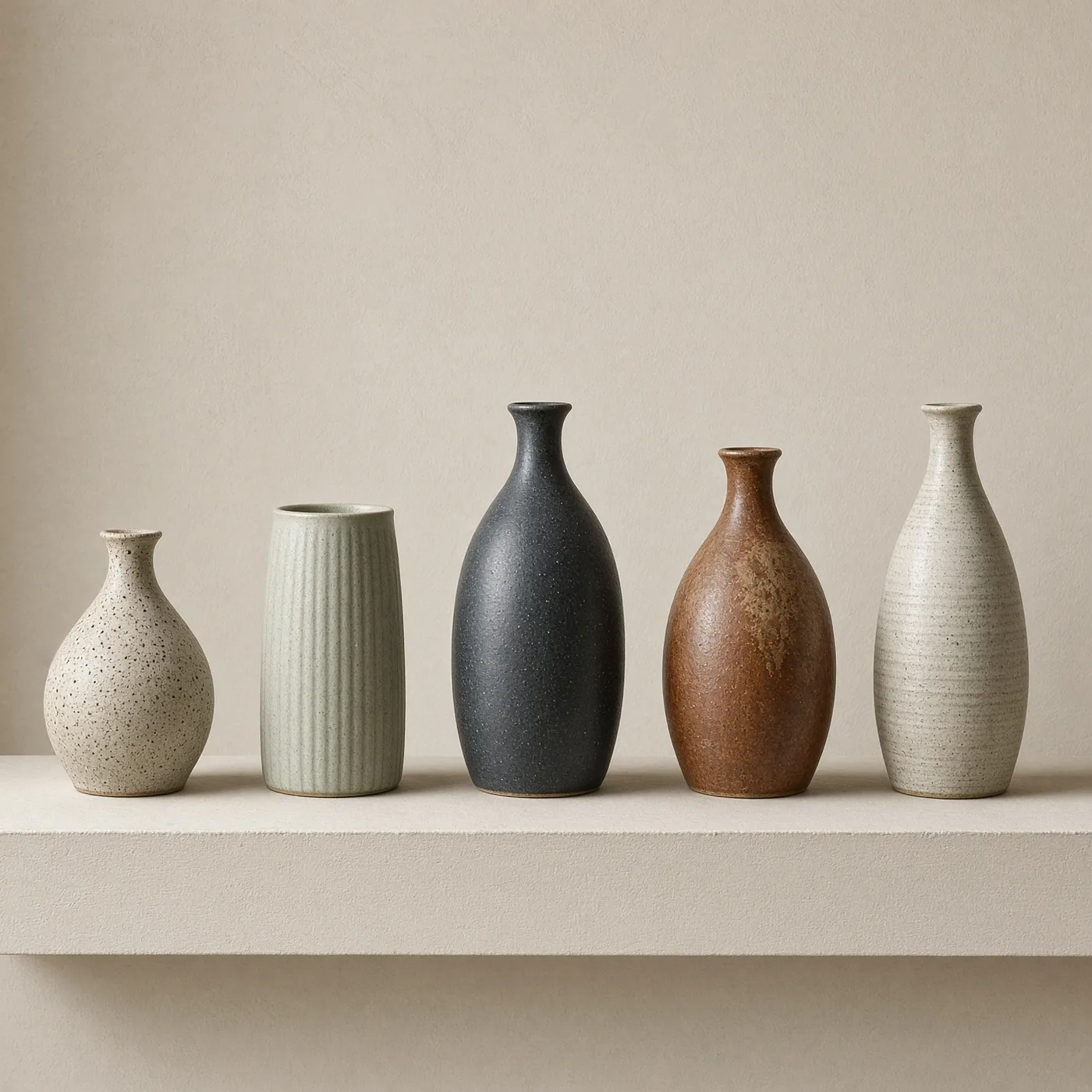
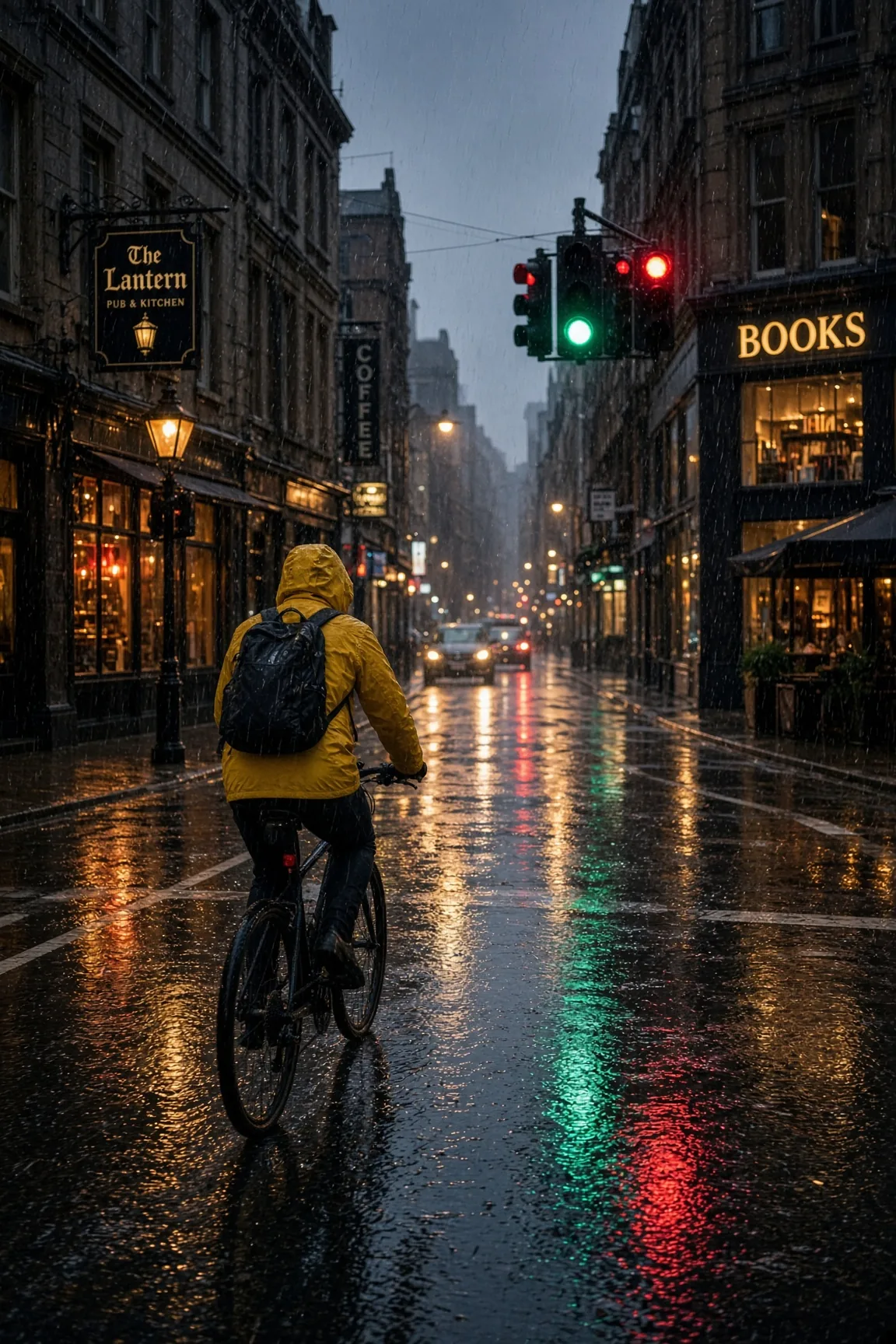
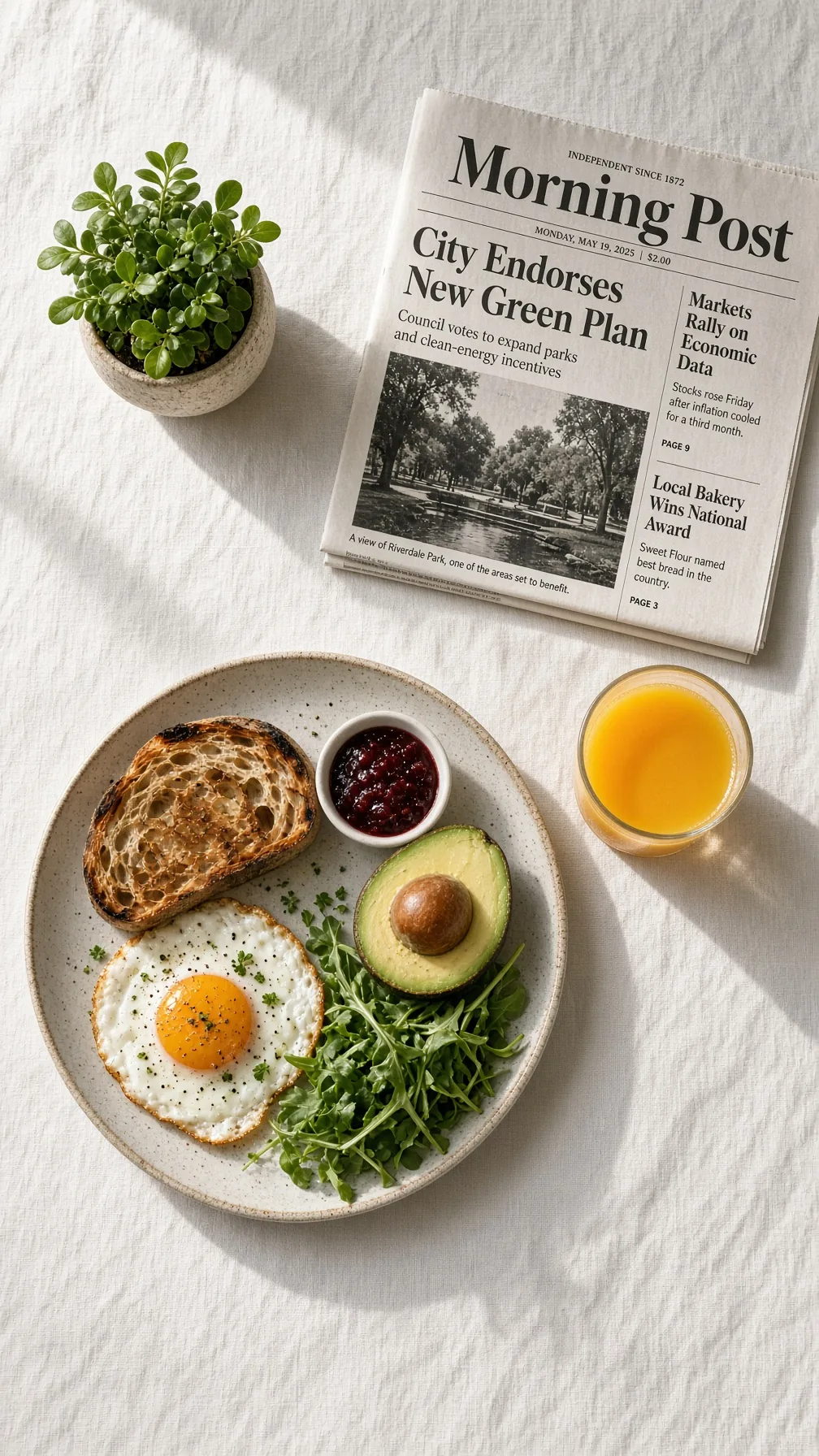
أربعة مخرجات من النموذج، بمختلف نسب العرض إلى الارتفاع المتاحة للاختيار.
2.0 أم Grok Imagine الأقدم؟
النموذج نموذج Grok Imagine الأقدم ما زال متاحًا في Image Studio مقابل 8 أرصدة للصورة. تكلّف النسخة 2.0 خمسة أرصدة وتضيف تحرير المناطق، فمع الأعمال الجديدة لم يبقَ كثير مبرر لاستخدام القديم. واصل استخدامه إذا كانت لديك برومتات مضبوطة عليه وتحب ما يمنحك؛ وإلا فابدأ على 2.0.
أسئلة يطرحها الناس
ماذا تفعل خريطة المناطق؟
يعيد قائمة بالمناطق في صورتك. تحصل كل منطقة على رقم واسم بلغة مفهومة وصورة ظلية مقتطعة، فتعود غرفة المعيشة بأشياء مثل "0 green sofa" و"6 blue vase" و"7 floor lamp". تقرأ الأسماء، وتختار الأرقام التي تريد تغييرها، وتمرّرها إلى خطوة التحرير. تكلّف 0 أرصدة، لذا يمكنك طلب واحدة لأي صورة تخطط لتحريرها.
كم تكلف Grok Imagine Image 2.0 على UlazAI؟
5 ائتمانات لكل صورة مولّدة و5 ائتمانات لكل تعديل. خريطة المقاطع مجانية بسعر 0 ائتمانات.
كيف يختلف هذا عن مجرد prompting من أجل صورة جديدة؟
prompt التعديل المعتاد يطلب من الموديل إعادة رسم الصورة كاملة على أمل أن تنجو الأجزاء التي أعجبتك. هنا تقرأ قائمة مناطق مسماة، وتختار الأرقام التي تريد إعادة رسمها، وكل ما هو خارج تلك المناطق يبقى كما كان.
هل يمكنني تعديل صورة أنشأتها في مكان آخر؟
نعم. تقبل خريطة المقاطع صورة ترفعها أنت أو صورة ولّدتها سابقًا في Image Studio. ومن هناك تعمل خطوة التحرير بالطريقة نفسها.
ما نسب العرض إلى الارتفاع التي يمكنني التوليد بها؟
خمسة: 1:1، 2:3، 3:2، 16:9 و9:16. تختار واحدًا لكل عملية توليد.
هل يجب أن أستخدم نموذج Grok Imagine الأقدم حتى الآن؟
يكلّف Grok Imagine 2.0 ما قيمته 5 أرصدة مقابل 8 أرصدة لـ Grok Imagine الأقدم، وفقط 2.0 لديه تحرير المقاطع. الموديل الأقدم يبقى متاحًا في Image Studio إذا كان لديك أصلًا إعداد prompt يعمل هناك.
أنشئ صورة واحدة، ثم غيّر فيها شيئًا واحدًا.
هذا هو العرض التجريبي كله. ولّد مقابل 5 أرصدة، واسحب خريطة المناطق المجانية، وأعد تلوين منطقة، وشاهد كم يبقى من صورتك.