UlazAI – AI kép- és videóeszközök
Új az Image Studio-ban
A Grok Imagine Image 2.0-val arra a képrészre mutathatsz, amelyet meg akarsz változtatni.
A képszerkesztés java része szerencsejáték: leírod a változtatást, a modell mindent újrarajzol, és csak utána derül ki, mi mozdult még el. Ez a modell először listát ad mindenről, amit a képen lát, számozva és hétköznapi nyelven elnevezve: 0 zöld kanapé, 6 kék váza, 7 állólámpa. Kiválasztod a számokat, amiket módosítani szeretnél, megírod a prompt szövegét, és csak azok a régiók lesznek újrafestve.
- Képenként
- 5 kredit
- Szegmenstérkép
- 0 kredit
- Képarányok
- 5
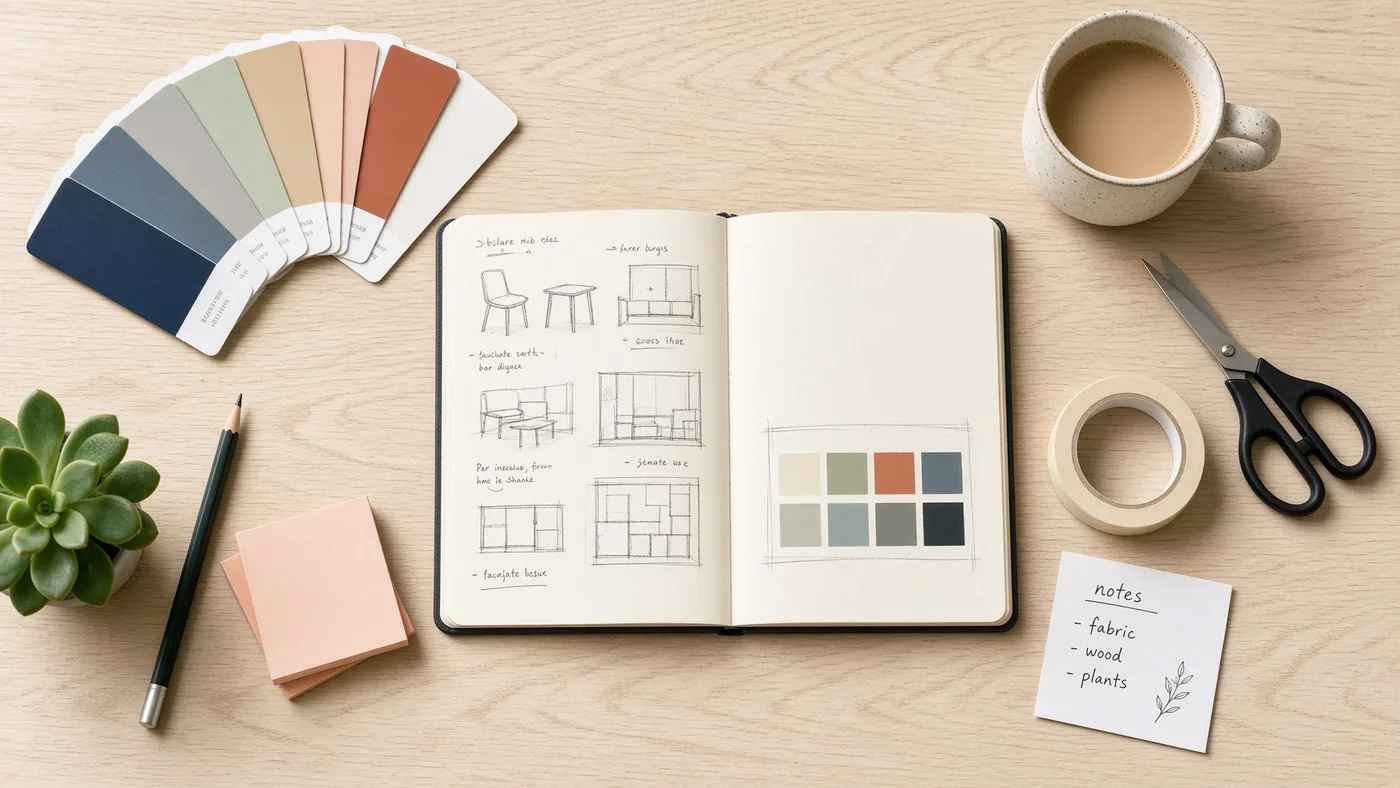
A rövid változat
Generálj vagy tölts fel egy képet, kérd el a szegmenstérképet, válaszd ki a számokat, amelyeket meg akarsz változtatni, írd le a változtatást. A térkép nem egy kép, amit össze kell húzott szemmel nézned, hanem elnevezett régiók listája, és semmibe sem kerül. A nem kiválasztott régiók érintetlenül jönnek vissza, pixelről pixelre.
A szerkesztési folyamat, három lépésben
Ez az a rész, amit érdemes megtanulni. Először körülbelül egy percig tart, és utána már nem generálsz újra egész képeket egy sarok megjavításáért.
-
1. lépés
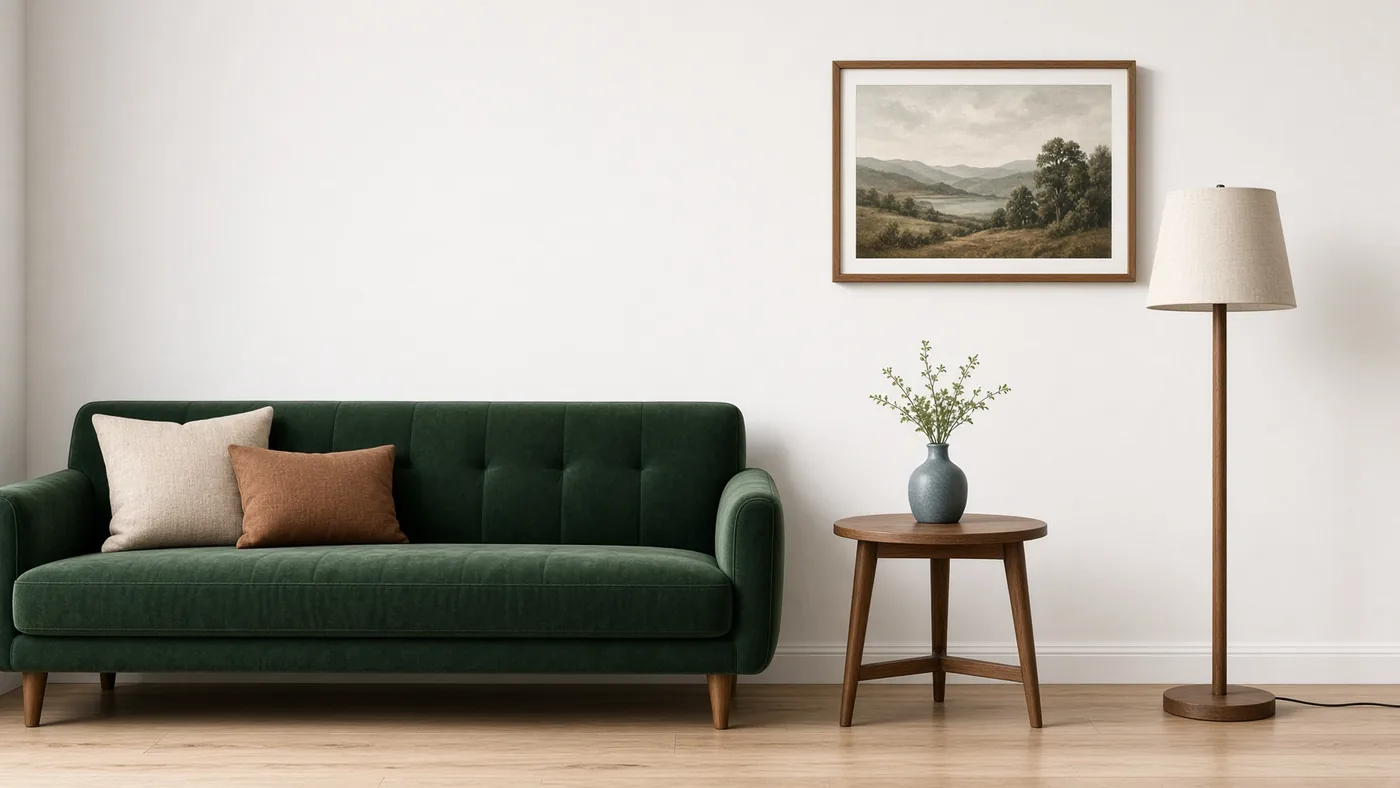
Tedd az asztalra a képet
Írj egy prompt szöveget, válassz képarányt, generálj. Ez 5 kredit. Megvan már a kép, kamerából, ügyféltől vagy egy másik modellből? Töltsd fel inkább azt, és ugorj egyből a 2. lépésre.
-
2. lépés
Kérd el a szegmenstérképet
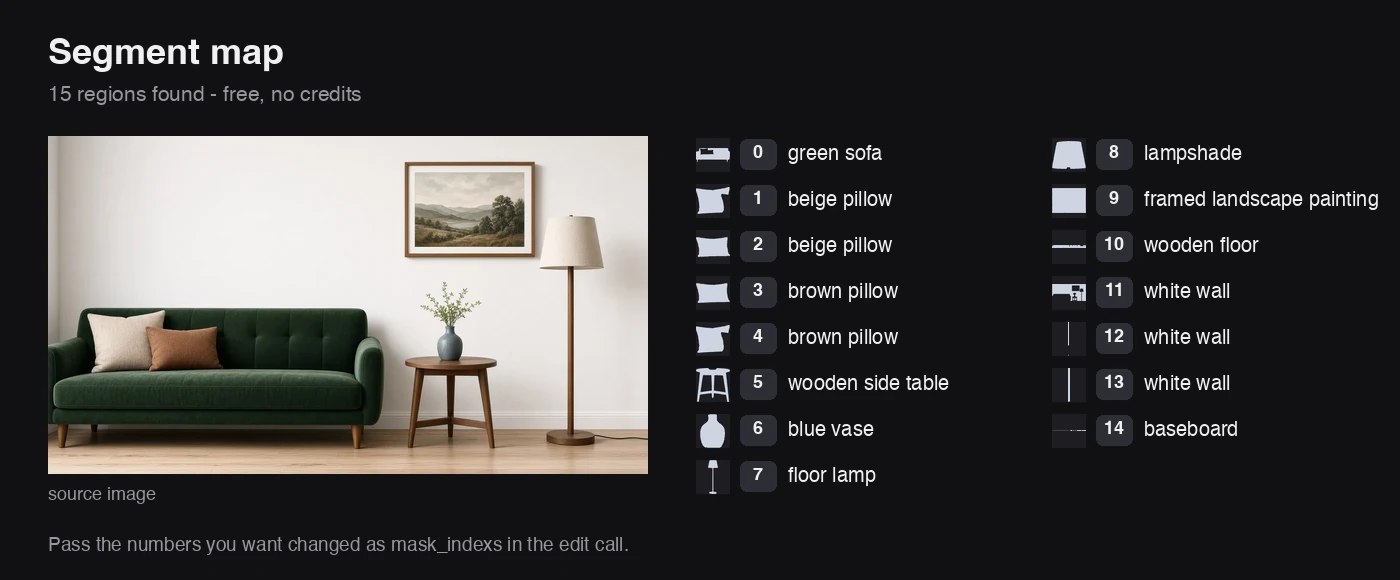
Nem egy színes overlayt kapsz, amit meg kell fejtened. Listát kapsz. A modell régiókra bontja a képet, és mindegyiket visszadja egy számmal, egy közérthető névvel és az adott régió kivágott sziluettjével. Az itt látható nappali fotó 15 régióval tért vissza:
0 green sofa,1 beige pillow,5 wooden side table,6 blue vase,9 framed landscape painting, akár14 baseboard.A nevek jelentik az időmegtakarítást. Nem számokat párosítasz a kép egyes pontjaihoz, abban reménykedve, hogy jól választottál. Ha a kanapét szeretnéd lecserélni, ráolvadsz a listán a „zöld kanapé” névre, és kiválasztod a 0-s számot. A teljes lépés 0 kreditbe kerül, szóval nincs értelme bármit is találgatni.
-
3. lépés
Nevezd meg a számokat, írd le a változtatást
Add meg a kiválasztott számokat
mask_indexsés írd le, mi legyen helyette. Az itt bemutatott futásban ez egyetlen szám volt, 0, és a prompt annyit kért, hogy fesse át a kanapét rozsdanarancsra. A kanapé megváltozott. A lámpa, a kisasztal, a kék váza, a négy párna, a festmény és a fapadló képpontról képpontra ugyanaz maradt. Egy szerkesztés 5 kredit, ugyanannyi, mint egy generálás, és más számokkal újra lefuttathatod.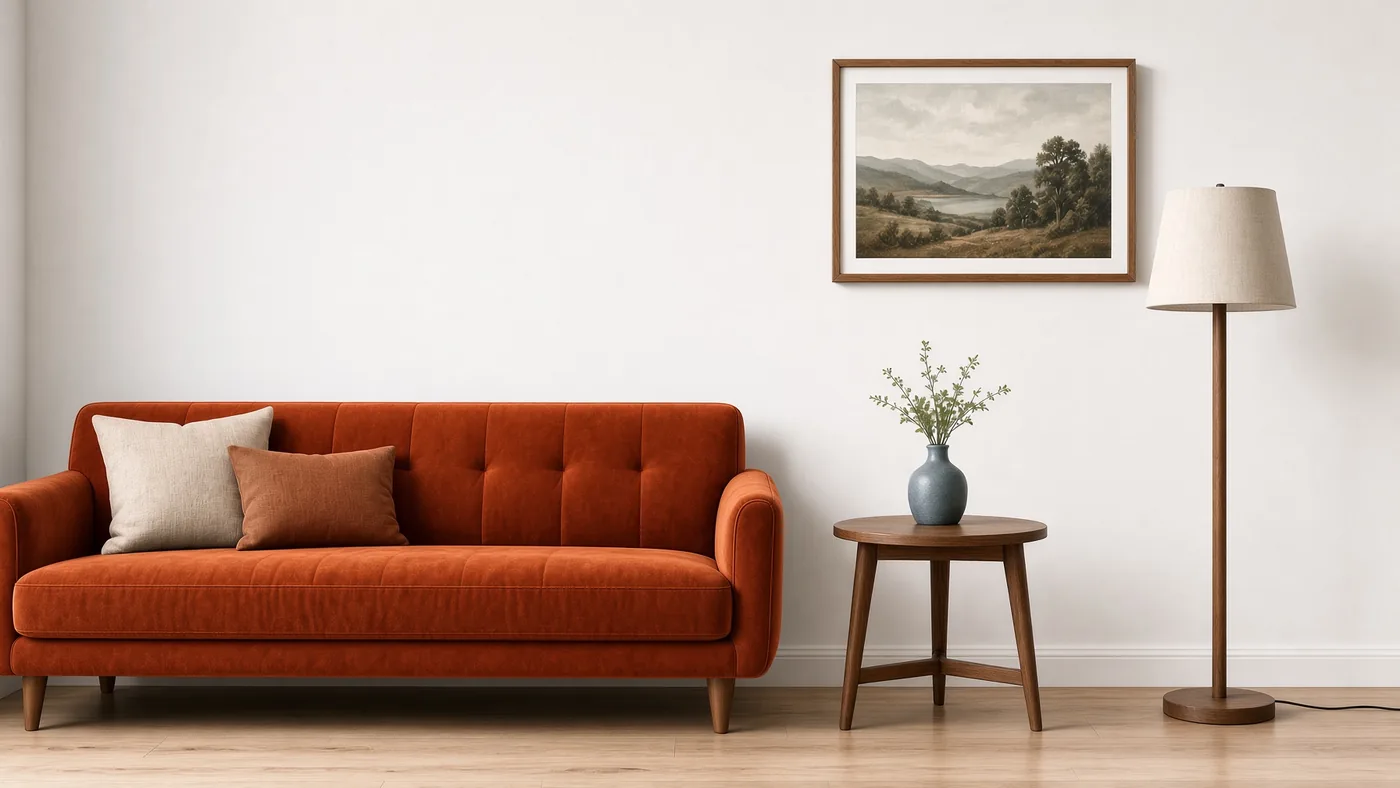
Ahol a régiók kijelölése tényleg megéri
Nem minden szerkesztéshez kell ez. Ezek azok a feladatok, ahol a teljes képkocka újrarajzolása pont azt veszi el tőled, amit megpróbáltál megtartani.
Egy termék, tizenkét háttér
Jelöld ki a háttérrégiókat, és hagyd békén a termék régióját. A palack a teljes szettben megtartja a címkéjét, a formáját és a csillanásait.
Az egyetlen elromlott dolog kijavítása
A jelenet jó, de a kezek eltorzultak, vagy a táblán lévő szöveg értelmetlen. Fess át arra a régióra, ahelyett hogy újragenerálsz, és elveszíted a kompozíciót, amely tetszett.
Hirdetési változatok, amelyek márkahűek maradnak
Cseréld ki a dzseki színét, az évszakot az ablakon kívül vagy a kellékeket az asztalon, miközben a modell, a világítás és a kadrozás változatlan marad a variánsok között.
Olyasmi eltávolítása, aminek nem lenne szabad ott lennie
Egy kósza logó, egy járókelő, egy vezeték a tető fölött. Jelöld ki a régiót, írd le, mi tartozik oda, és a snitt többi része érintetlen marad.
Indexképek egyetlen alapfelvételből
Tartsd rögzítve az arcot és a pózt, variánként változtasd a hátteret és a kellékeket. Teszteld, melyik kap kattintásokat, anélkül hogy egyszerre három dolgot változtatnál.
Már meglévő fénykép retusálása
A szegmenstérkép feltöltött képet is elfogad, így egy valódi fotó is ugyanazt a nevesített régiólistát kapja, és ugyanazon a három lépésen megy át.
Paraméterek lépésenként
Három hívás, mindegyik a saját bemeneteivel. Az Image Studio összeköti őket, így mindig csak azt töltöd ki, amire az adott lépésnek szüksége van.
| Lépés | Kötelező | Lehetőségek | Költség |
|---|---|---|---|
| Szövegből kép | prompt és aspect_ratio |
Képarány: 1:1, 2:3, 3:2, 16:9, 9:16 | 5 kredit |
| Szegmenstérkép | Generált vagy feltöltött kép | Régiók listáját adja vissza, mindegyikhez egy szám, egy köznyelvi név és egy körbevágott sziluett tartozik | 0 kredit |
| Szerkesztés | prompt plusz a kép, amit feltérképeztél |
mask_indexs: a régiók számai, amelyeket a szegmenslistáról kiválasztottál |
5 kredit |
Mennyibe kerül
Egy szám, amit érdemes megjegyezni: 5. A generálás 5 kredit, a szerkesztés 5 kredit, és a kettő közti térképre pillantás semmibe sem kerül.
| Akció | Kreditek | Megjegyzések |
|---|---|---|
| Kép generálása | 5 | Képenként, az öt képarány bármelyikével. |
| Szegmenstérkép | 0 — ingyenes | Kérd, ahányszor csak szeretnéd. Soha nem kerül kreditbe. |
| Kiválasztott régiók szerkesztése | 5 | Szerkesztésenként, bármennyi régiót jelölsz is ki egyszerre. |
| Régebbi Grok Imagine | 8 | Az előző modell, még mindig az Image Studioban. Nincs szegmensszerkesztés. |
A generálás, térképezés, szerkesztés teljes köre 10 kredit: 5 a képért, 0 a térképért, 5 a szerkesztésért.
Készült a Grok Imagine Image 2.0-val
Négy kimenet a modelltől, a választható képarányok mentén.
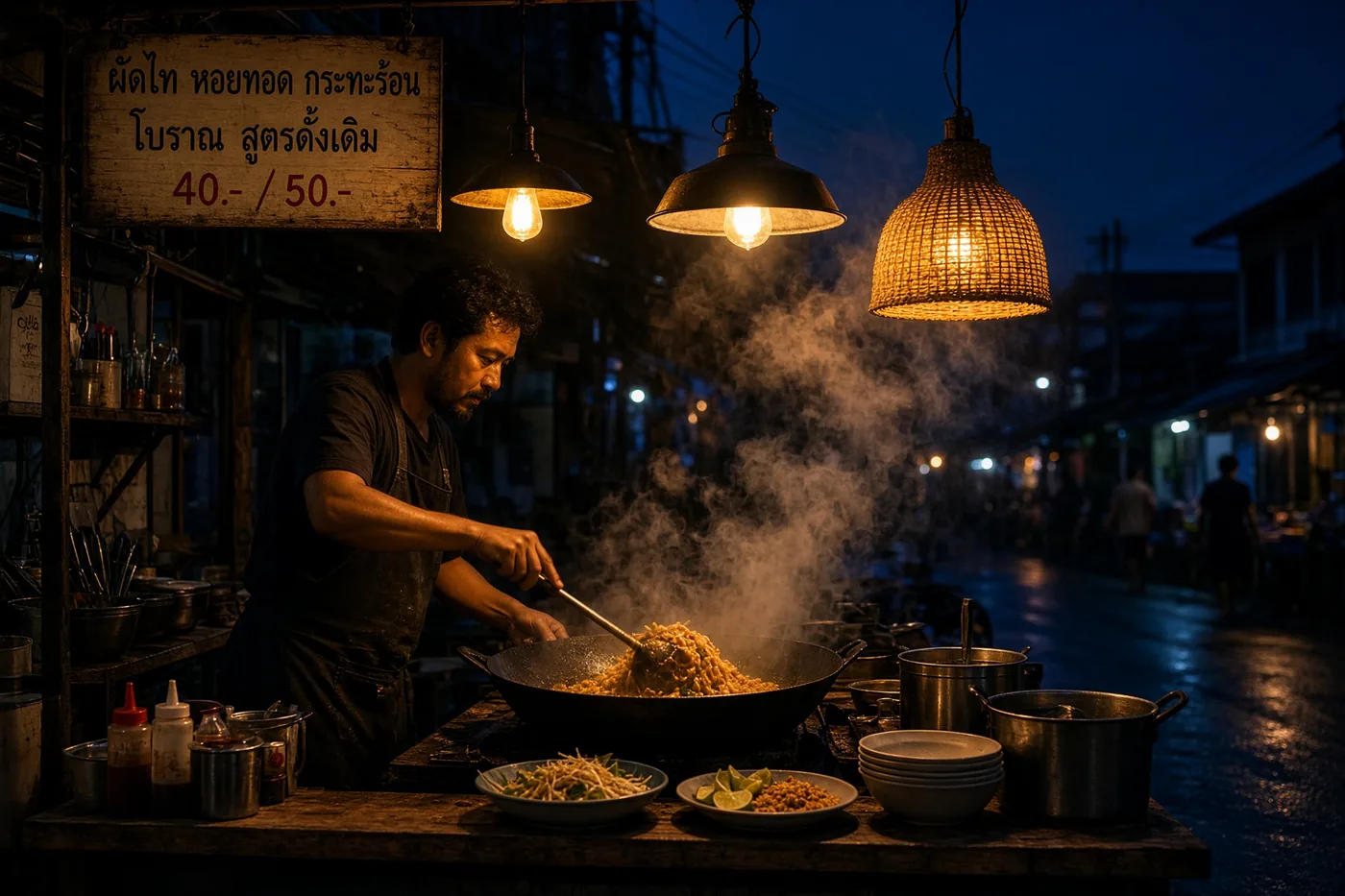
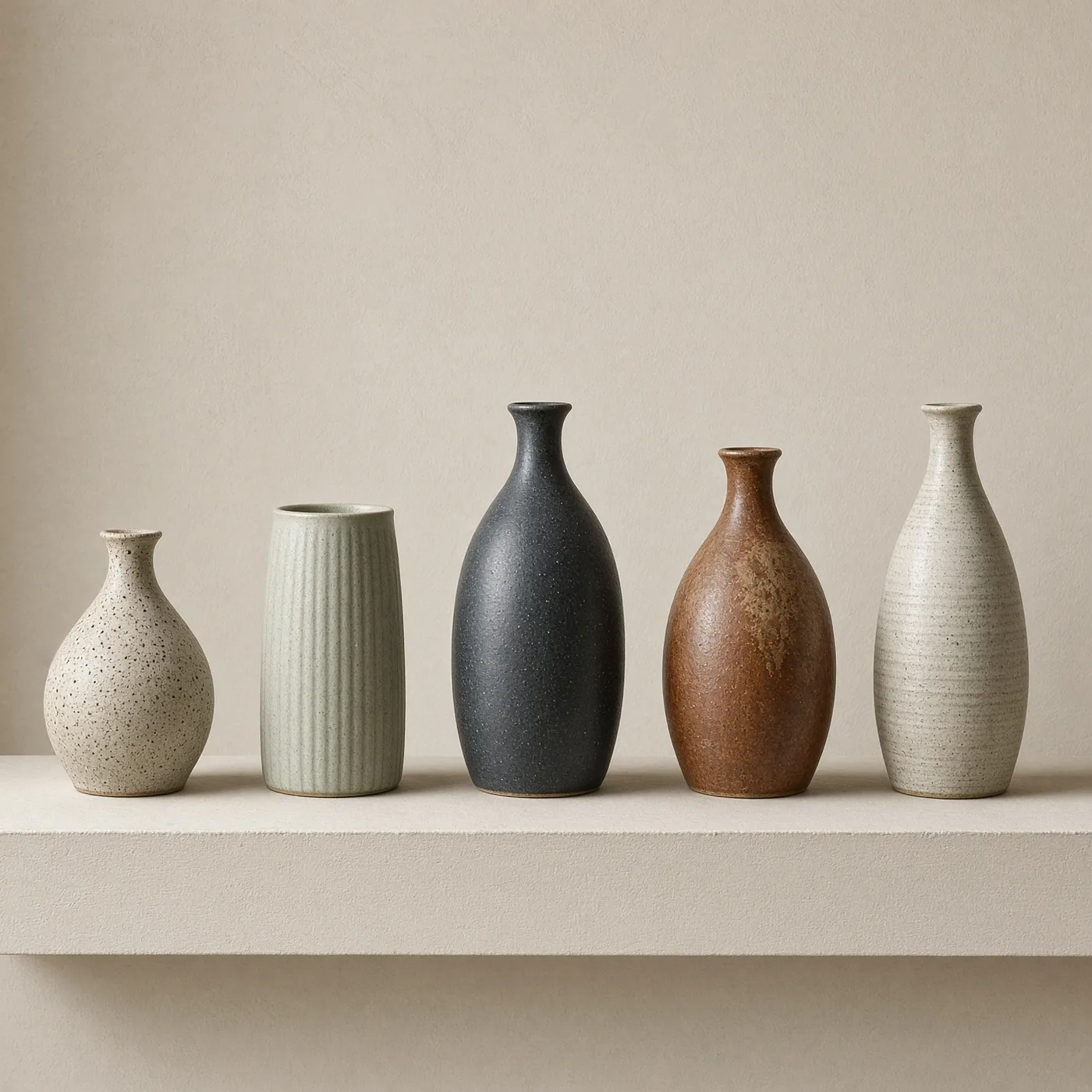
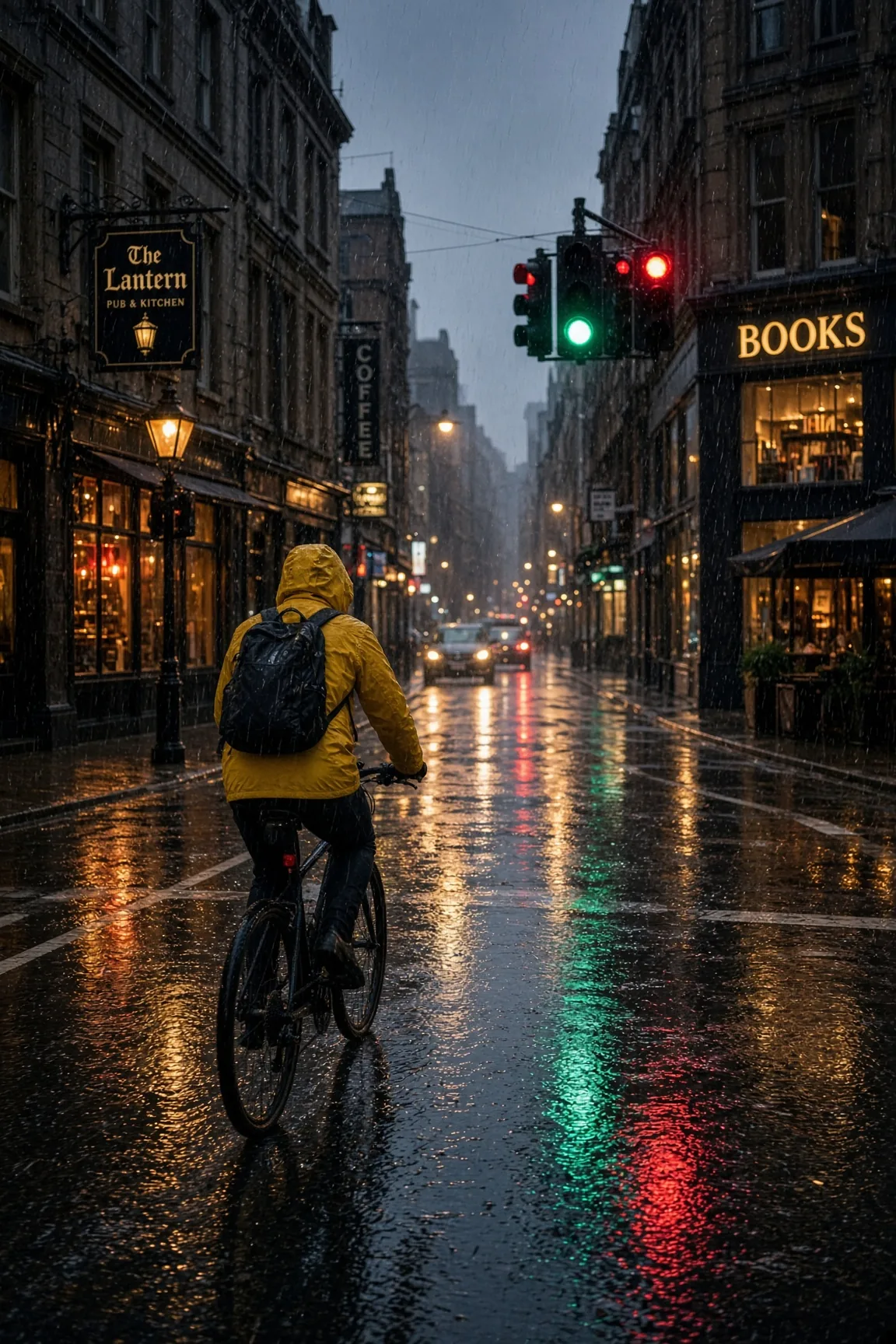

A 2.0 vagy a régebbi Grok Imagine?
A régebbi Grok Imagine modell még mindig ott van az Image Studioban, képenként 8 kreditért. A 2.0-s verzió 5 kreditbe kerül, és hozza a szegmensszerkesztést, így új munkára alig maradt érv a régi mellett. Használd tovább, ha vannak ráhangolt promptjaid, és tetszik, amit ad; egyébként a 2.0-val indulj.
Kérdések, amelyeket az emberek feltesznek
Mit csinál a szegmenstérkép?
Egy listát ad vissza a képed régióiról. Minden régió kap egy számot, egy köznyelvi nevet és egy kivágott sziluettet, így egy nappali olyan elemekkel tér vissza, mint "0 zöld kanapé", "6 kék váza" és "7 állólámpa". Elolvasod a neveket, kiválasztod a módosítandó számokat, és átadod őket a szerkesztési lépésnek. 0 kreditbe kerül, így bármelyik képhez kérhetsz egyet, amelyet szerkeszteni tervezel.
Mennyibe kerül a Grok Imagine Image 2.0 az UlazAI-n?
5 kredit minden generált képhez és 5 kredit minden szerkesztéshez. A szegmenstérkép 0 kredit, tehát ingyenes.
Miben más ez, mint egyszerűen prompting egy új képhez?
Egy szokásos szerkesztőprompt arra kéri a modellt, hogy rajzolja újra a teljes képet, és bízzon benne, hogy a kedvenc részeid túlélik. Itt elnevezett régiók listáját olvasod, kiválasztod a számokat, amelyeket újra akarsz festetni, és e régiókon kívül minden úgy marad, ahogy volt.
Szerkeszthetek olyan képet, amit máshol készítettem?
Igen. A szegmenstérkép elfogad általad feltöltött képet és olyan képet is, amelyet korábban az Image Studioban generáltál. Innentől a szerkesztés ugyanúgy működik.
Milyen képarányokban tudok generálni?
Öt: 1:1, 2:3, 3:2, 16:9 és 9:16. Generációnként egyet választasz.
Használjam még mindig a régebbi Grok Imagine modellt?
A Grok Imagine 2.0 5 kreditbe kerül, szemben a régebbi Grok Imagine, és csak a 2.0-ban van szegmensszerkesztés. A régebbi modell elérhető marad az Image Studio felületén, ha már van ott működő prompt beállításod.
Csinálj egy képet, majd változtass meg rajta egy dolgot.
Ez az egész demó. Generálj 5 kreditért, kérd le az ingyenes szegmenstérképet, fess át egy régiót, és nézd meg, a képed mekkora része marad meg.