UlazAI - Outils d'image et de vidéo IA
Nouveau dans Image Studio
Grok Imagine Image 2.0 te permet de pointer la partie de l'image que tu veux modifier.
La plupart de l'édition d'image est un pari : tu décris le changement, le modèle redessine tout, et tu découvres après coup ce qui a bougé d'autre. Ce modèle commence par te tendre une liste de tout ce qu'il voit dans ton image, numérotée et nommée en langage clair : 0 canapé vert, 6 vase bleu, 7 lampe sur pied. Tu choisis les numéros à changer, tu écris le prompt, et seules ces régions sont repeintes.
- Par image
- 5 crédits
- Carte de segments
- 0 crédit
- Formats d'image
- 5
La version courte
Générez ou importez une image, demandez la carte des segments, choisissez les numéros à changer, décrivez le changement. La carte n'est pas une image à plisser les yeux, c'est une liste de régions nommées, et elle ne coûte rien. Les régions que vous n'avez pas choisies reviennent intactes, pixel pour pixel.
Le flux d'édition, en trois étapes
C'est la partie qu'il vaut la peine d'apprendre. Ça prend environ une minute la première fois, et après, tu arrêtes de relancer des images entières pour corriger un coin.
-
Étape 1
Poser une image sur la table
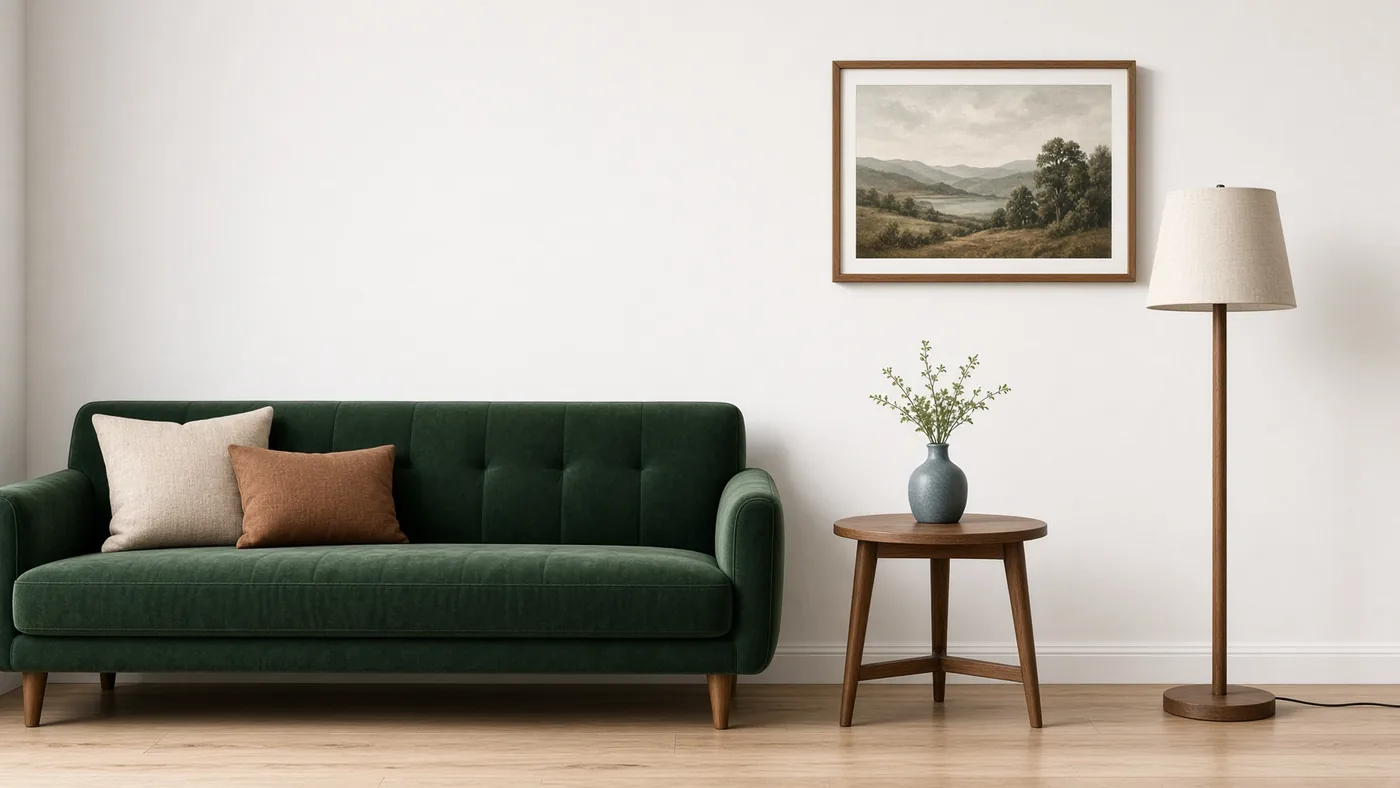
Écris un prompt, choisis un rapport d'aspect, génère. C'est 5 crédits. Tu as déjà l'image, d'un appareil photo, d'un client ou d'un autre modèle ? Charge-la à la place et passe directement à l'étape 2.
-
Étape 2
Demander la carte des segments
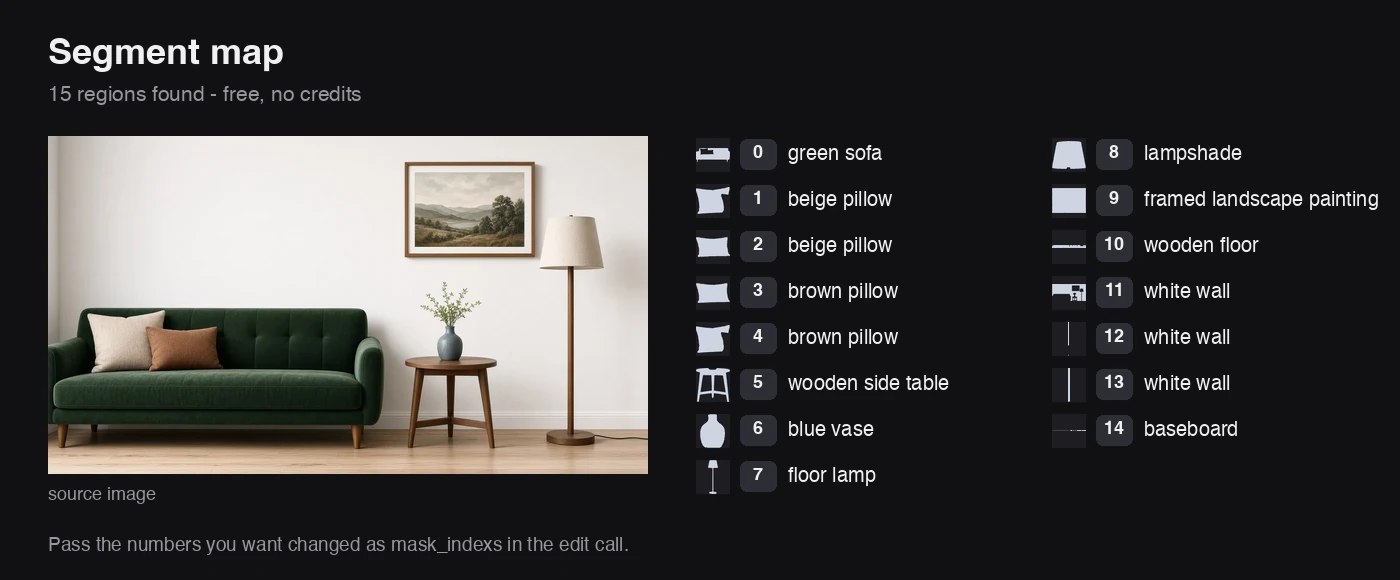
Pas de calque coloré à décoder. Tu obtiens une liste. Le modèle découpe l'image en régions et renvoie chacune avec un numéro, un nom en langage clair et la silhouette détourée de cette région. La photo du salon ici est revenue en 15 régions :
0 green sofa,1 beige pillow,5 wooden side table,6 blue vase,9 framed landscape painting, jusqu'à14 baseboard.Les noms, c'est ce qui te fait gagner du temps. Tu ne vas pas faire correspondre des numéros à des zones sur une image en espérant avoir choisi le bon. Tu veux changer le canapé : tu lis « canapé vert » dans la liste et tu prends le numéro 0. Et toute cette étape coûte 0 crédit, donc aucune raison de laisser quoi que ce soit au hasard.
-
Étape 3
Donne les numéros, écris la modification
Passe les numéros que tu as choisis comme
mask_indexset décrivez ce qui devrait s'y trouver à la place. Dans l'exécution montrée ici, c'était un seul numéro, 0, avec un prompt pour repeindre le sofa en orange rouille. Le sofa a changé. La lampe, la table d'appoint, le vase bleu, les quatre coussins, le tableau et le parquet sont revenus identiques pixel pour pixel. Une édition coûte 5 crédits, comme une génération, et vous pouvez la relancer sur un autre ensemble de numéros.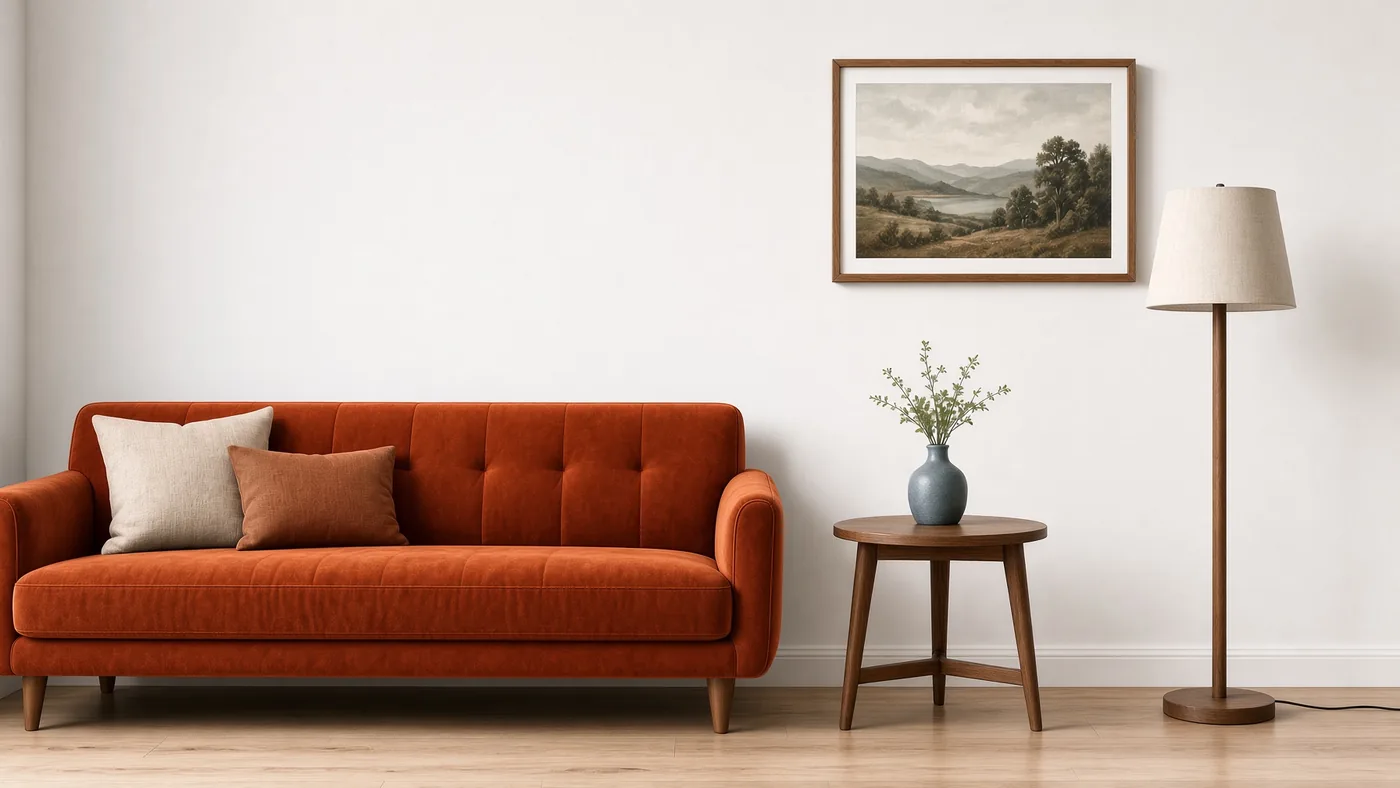
Là où la sélection de régions vaut vraiment le coup
Toutes les retouches n'ont pas besoin de ça. Ce sont les cas où redessiner toute la frame te coûte précisément ce que tu essayais de conserver.
Un produit, douze arrière-plans
Sélectionne les régions d'arrière-plan, laisse la région produit tranquille. La bouteille garde son étiquette, sa forme et ses reflets sur toute la série.
Corriger le seul détail qui a raté
La scène est bonne mais les mains sont déformées ou le texte du panneau n'a aucun sens. Repeins cette zone au lieu de relancer et de perdre la composition qui te plaisait.
Des variantes publicitaires fidèles à la marque
Change la couleur de la veste, la saison derrière la fenêtre ou les accessoires sur le bureau, tandis que le modèle, l'éclairage et le cadrage restent identiques d'une variante à l'autre.
Retirer ce qui ne devrait pas être là
Un logo parasite, un passant, une ligne électrique qui barre le toit. Sélectionne la région, décris ce qui doit s'y trouver, et le reste du plan reste intact.
Vignettes à partir d'une image de base
Garde le visage et la pose fixes, change le décor et les accessoires à chaque variante. Teste laquelle attire des clics sans changer trois choses à la fois.
Retoucher une photo que tu as déjà
La carte de segments accepte aussi une image importée, donc une vraie photo obtient la même liste de zones nommées et passe par les mêmes trois étapes.
Paramètres par étape
Trois appels, chacun avec ses propres entrées. Image Studio les enchaîne, tu ne remplis donc jamais que ce dont l'étape a besoin.
| Étape | Obligatoire | Options | Coût |
|---|---|---|---|
| Texte vers image | prompt et aspect_ratio |
Format d'image : 1:1, 2:3, 3:2, 16:9, 9:16 | 5 crédits |
| Carte de segments | Soit une image générée, soit une image importée | Renvoie une liste de régions, chacune avec un numéro, un nom en langage clair et une silhouette détourée | 0 crédit |
| Modifier | prompt plus l'image que vous avez mappée |
mask_indexs: les numéros de région que tu as choisis dans la liste des segments |
5 crédits |
Ce que ça coûte
Un seul chiffre à retenir : 5. La génération coûte 5 crédits, la retouche coûte 5 crédits, et consulter la carte entre les deux ne coûte rien.
| Action | Crédits | Notes |
|---|---|---|
| Générer une image | 5 | Par image, n'importe lequel des cinq ratios d'aspect. |
| Carte de segments | 0 — gratuit | Demande-la autant de fois que tu veux. Elle ne coûte jamais le moindre crédit. |
| Modifier les régions sélectionnées | 5 | Par retouche, quel que soit le nombre de régions que tu sélectionnes d'un coup. |
| Ancien Grok Imagine | 8 | Le modèle précédent, encore dans Image Studio. Pas d'édition par segments. |
Un cycle complet génération, carte, retouche revient à 10 crédits : 5 pour l'image, 0 pour la carte, 5 pour la retouche.
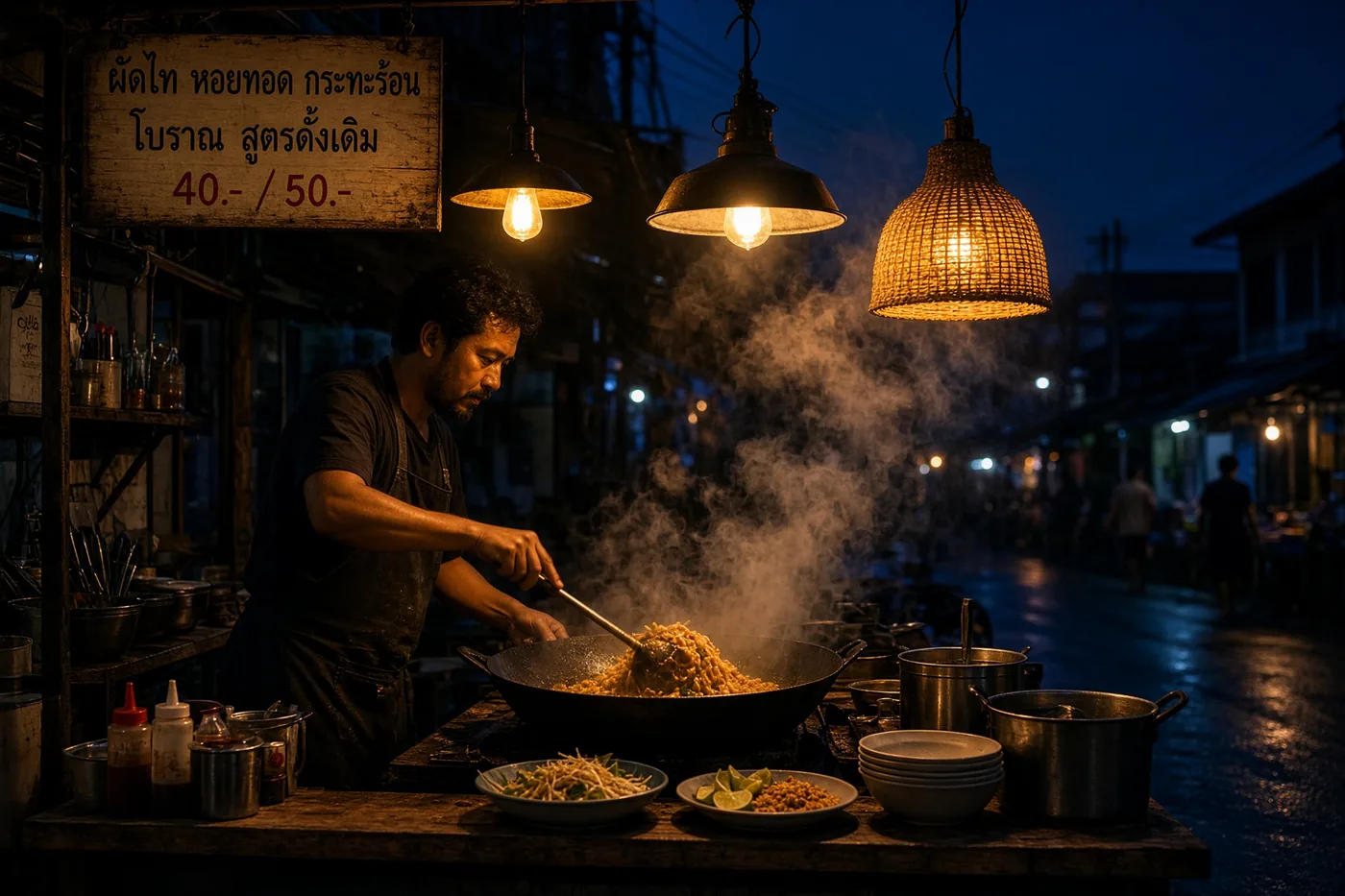
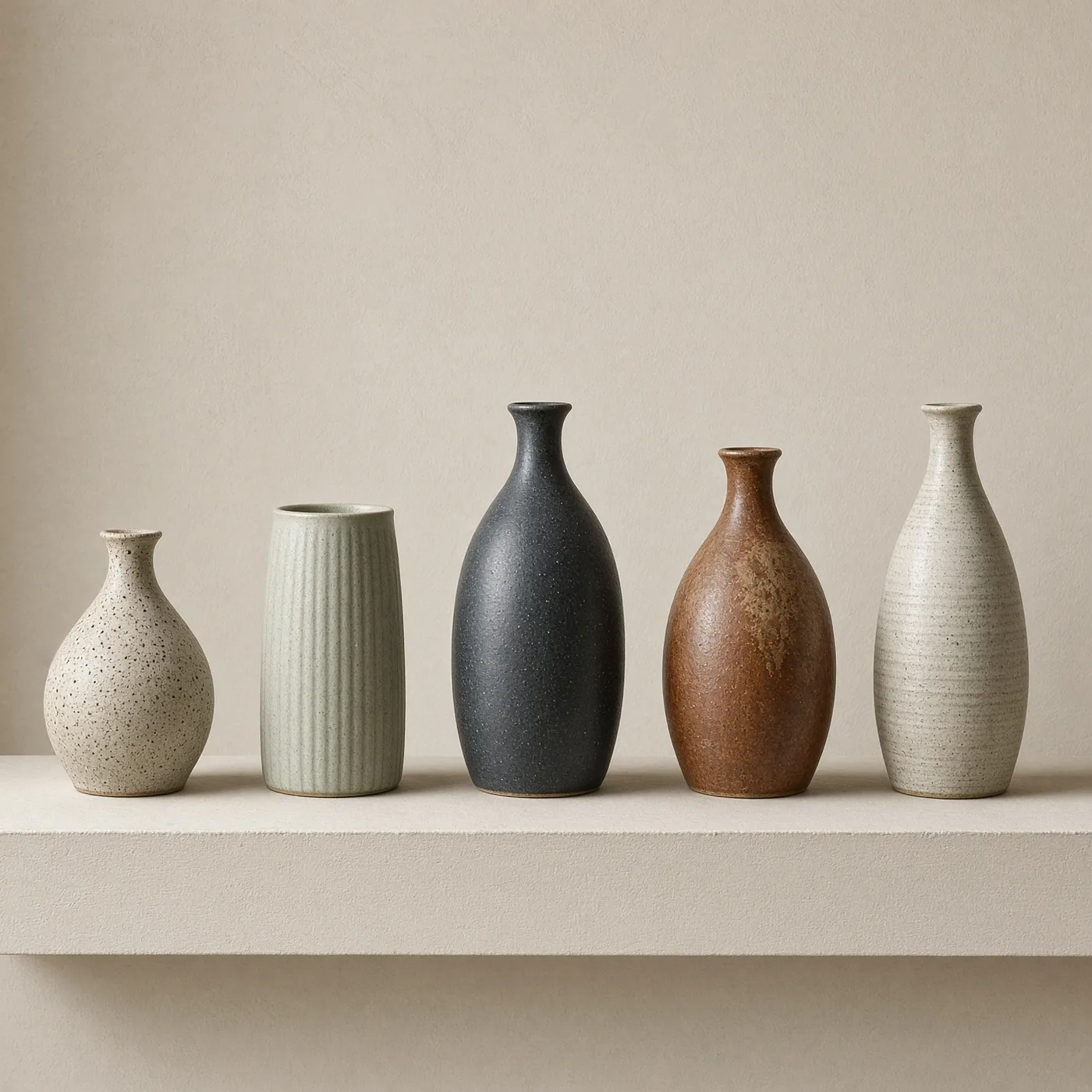
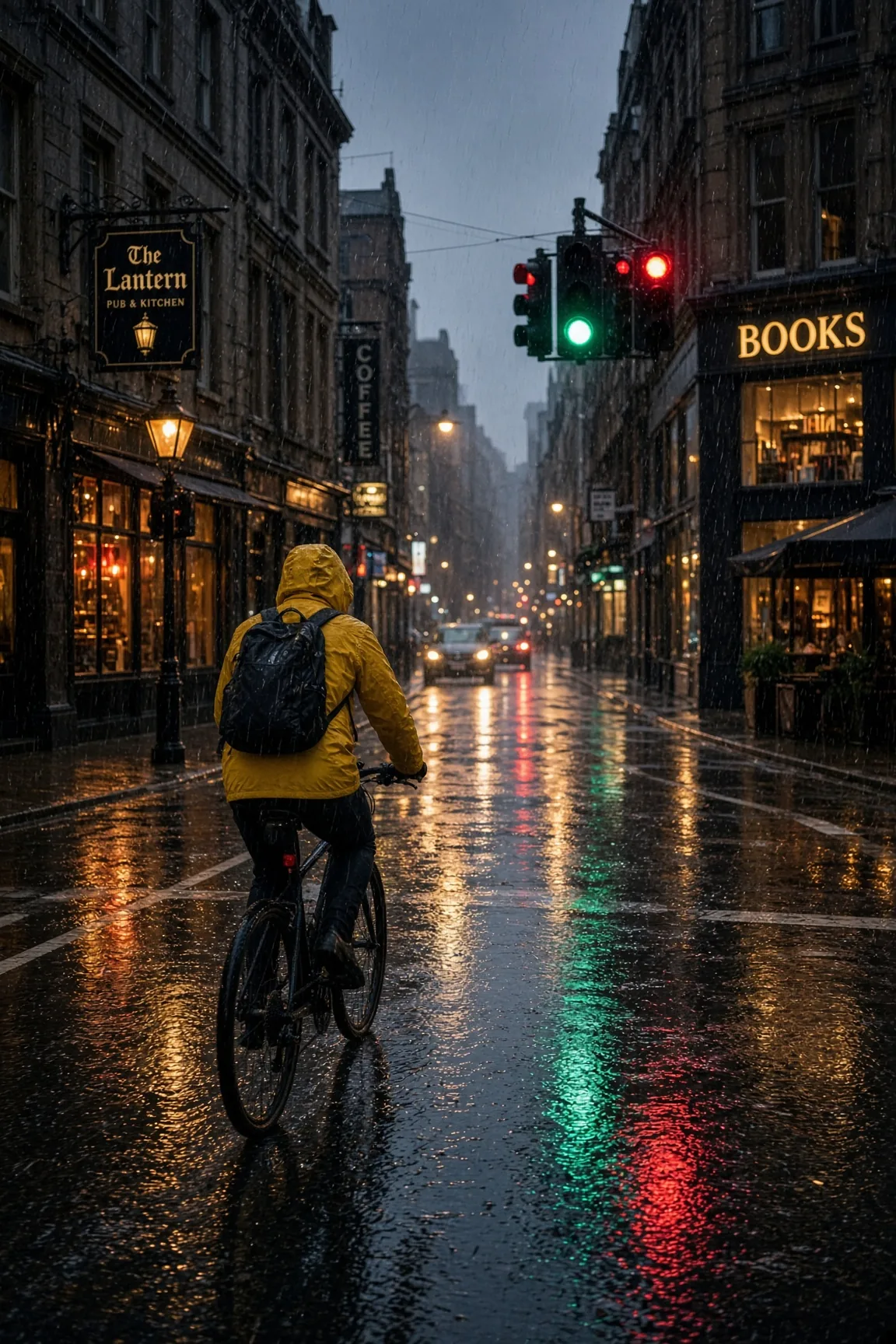
Réalisé avec Grok Imagine Image 2.0
Quatre sorties du modèle, dans les rapports d’image que tu peux choisir.

2.0 ou l'ancien Grok Imagine ?
Le ancien modèle Grok Imagine est toujours dans Image Studio à 8 crédits par image. La version 2.0 coûte 5 crédits et ajoute l'édition par segments, donc pour un nouveau travail, il ne reste pas beaucoup d'arguments pour l'ancienne. Continuez à l'utiliser si vous avez des prompts réglés pour elle et que vous aimez ce qu'elle donne ; sinon, commencez sur 2.0.
Les questions que les gens se posent
Que fait une carte de segments ?
Il renvoie une liste des régions de ton image. Chaque région reçoit un numéro, un nom en langage clair et une silhouette détourée, ainsi un salon revient sous forme d’éléments comme "0 canapé vert", "6 vase bleu" et "7 lampadaire". Tu lis les noms, choisis les numéros que tu veux modifier, et tu les passes à l’étape d’édition. Cela coûte 0 crédit, donc tu peux en demander une pour toute image que tu prévois d’éditer.
Combien coûte Grok Imagine Image 2.0 dans UlazAI ?
5 crédits par image générée et 5 crédits par retouche. La carte des segments est gratuite, à 0 crédit.
En quoi c'est différent d'un simple prompting pour une nouvelle image ?
Un prompt de retouche classique demande au modèle de redessiner l'image entière en espérant que les parties que tu aimais survivent. Ici, tu lis une liste de régions nommées, tu sélectionnes les numéros à repeindre, et tout ce qui est hors de ces régions reste tel quel.
Est-ce que je peux retoucher une image créée ailleurs ?
Oui. La carte de segments accepte soit une image que tu importes, soit une image générée plus tôt dans Image Studio. À partir de là, l'étape d'édition fonctionne de la même façon.
Quels formats puis-je générer ?
Cinq : 1:1, 2:3, 3:2, 16:9 et 9:16. Tu en choisis un par génération.
Faut-il encore utiliser l'ancien modèle Grok Imagine ?
Grok Imagine 2.0 coûte 5 crédits contre 8 crédits pour le ancien Grok Imagine, et seule la 2.0 propose l'édition par segments. L'ancien modèle reste disponible dans Image Studio si tu as déjà une config de prompt qui fonctionne là-bas.
Fais une image, puis modifie un seul détail.
C'est toute la démo. Génère pour 5 crédits, récupère la carte de segments gratuite, repeins une zone, et regarde combien de ton image survit.