UlazAI - AI bild- och videoverktyg
Nytt i Image Studio
Grok Imagine Image 2.0 låter dig peka ut den del av bilden du vill ha ändrad.
Det mesta av bildredigeringen är ett lotteri: du beskriver ändringen, modellen ritar om allt, och efteråt upptäcker du vad mer som rört på sig. Den här modellen ger dig först en lista över allt den ser i din bild, numrerat och namngivet på klarsvenska: 0 grön soffa, 6 blå vas, 7 golvlampa. Du väljer numren du vill ändra, skriver din prompt, och bara de regionerna målas om.
- Per bild
- 5 krediter
- Segmentkarta
- 0 krediter
- Bildförhållanden
- 5
Kortversionen
Generera eller ladda upp en bild, be om segmentkartan, välj numren du vill ändra, beskriv ändringen. Kartan är inte en bild du måste kisa mot, den är en lista med namngivna regioner, och den kostar ingenting. Regionerna du inte valde kommer tillbaka orörda, pixel för pixel.
Redigeringsflödet, i tre steg
Det här är delen som är värd att lära sig. Det tar ungefär en minut första gången, och efter det slutar du rulla om hela bilder för att fixa ett hörn.
-
Steg 1
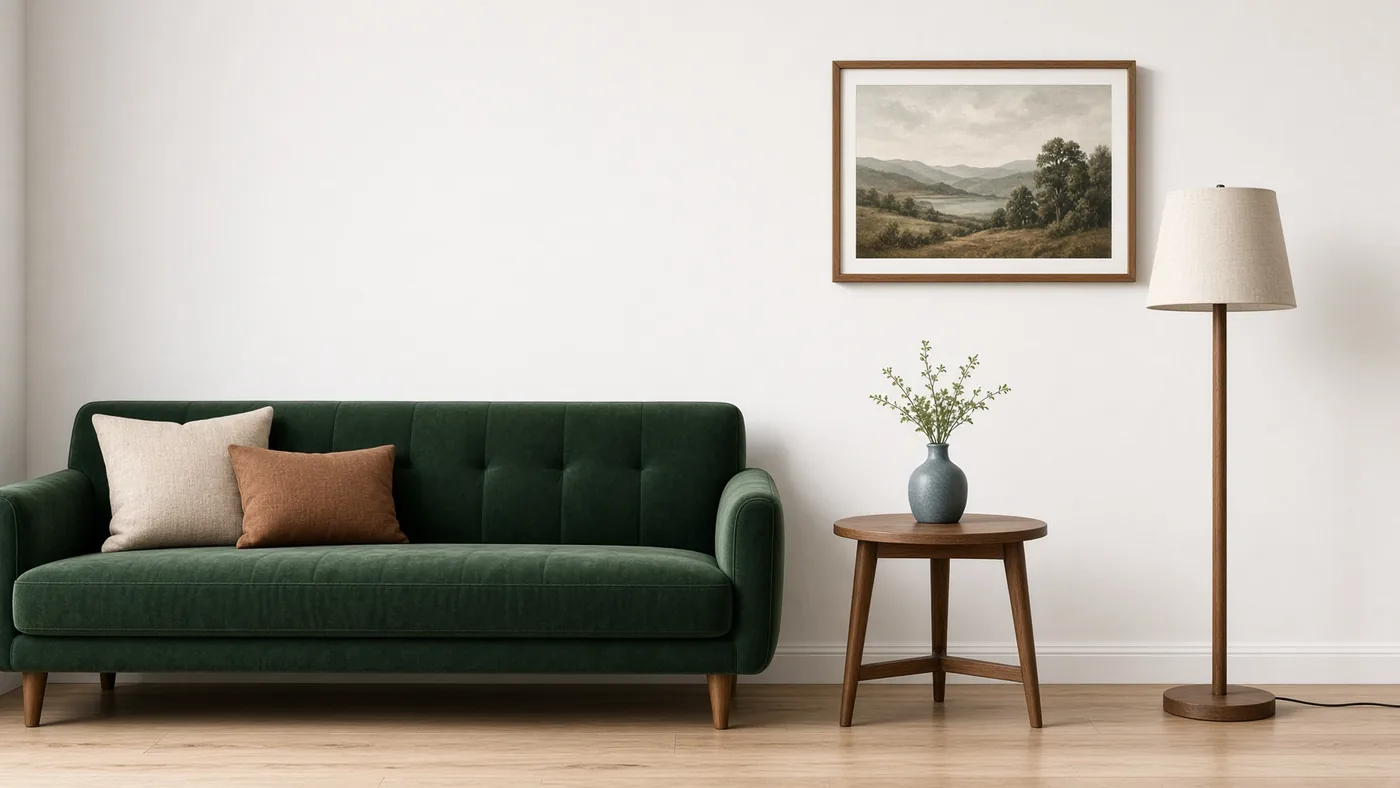
Få upp en bild på bordet
Skriv en prompt, välj bildförhållande, generera. Det kostar 5 krediter. Har du redan bilden, från en kamera, en kund eller en annan modell? Ladda upp den i stället och hoppa direkt vidare till steg 2.
-
Steg 2
Be om segmentkartan
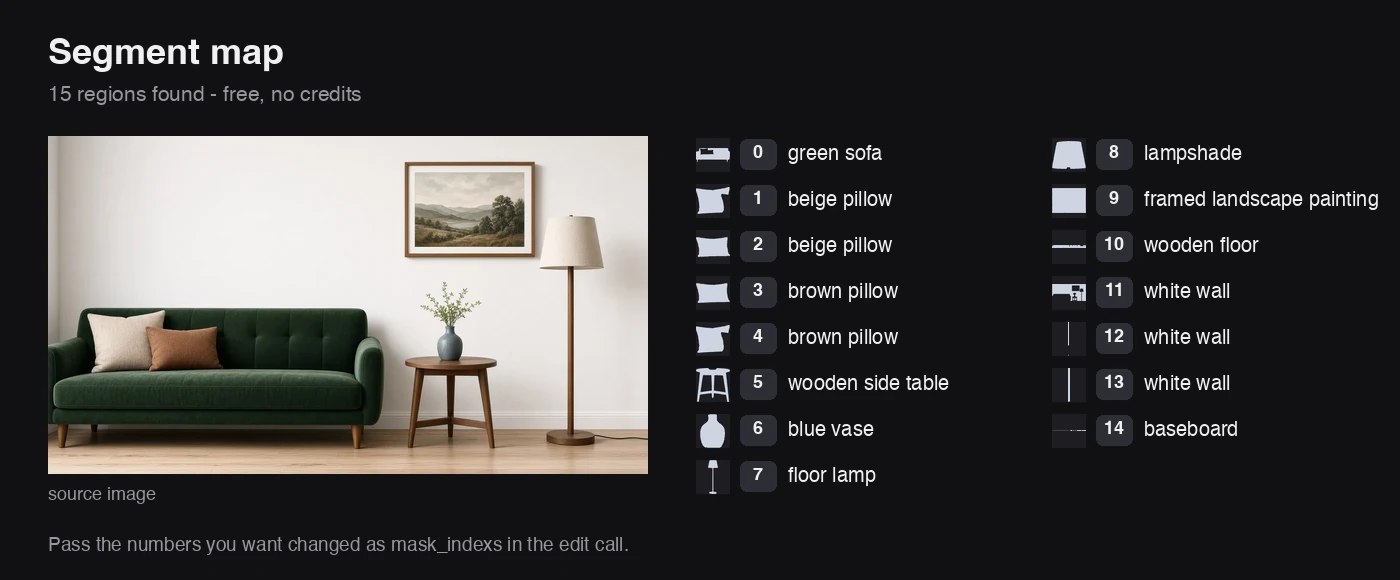
Du får ingen färgad overlay att tyda. Du får en lista. Modellen delar upp bilden i regioner och returnerar var och en med ett nummer, ett namn på vanlig svenska och en urklippt silhuett av regionen. Vardagsrumsbilden här kom tillbaka som 15 av dem:
0 green sofa,1 beige pillow,5 wooden side table,6 blue vase,9 framed landscape painting, ner till14 baseboard.Namnen är det som sparar din tid. Du matchar inte nummer mot ställen i en bild och hoppas att du valde rätt. Vill du byta soffan läser du "grön soffa" på listan och tar nummer 0. Och hela steget kostar 0 krediter, så det finns ingen anledning att gissa.
-
Steg 3
Ange numren, skriv ändringen
Skicka med numren du valde som
mask_indexsoch beskriv vad som ska finnas där i stället. I körningen som visas här var det ett enda nummer, 0, med en prompt om att måla om soffan i rostorange. Soffan byttes. Lampan, sidobordet, den blå vasen, de fyra kuddarna, tavlan och trägolvet kom tillbaka identiska, pixel för pixel. En redigering kostar 5 krediter, samma som en generering, och du kan köra den igen på en annan uppsättning nummer.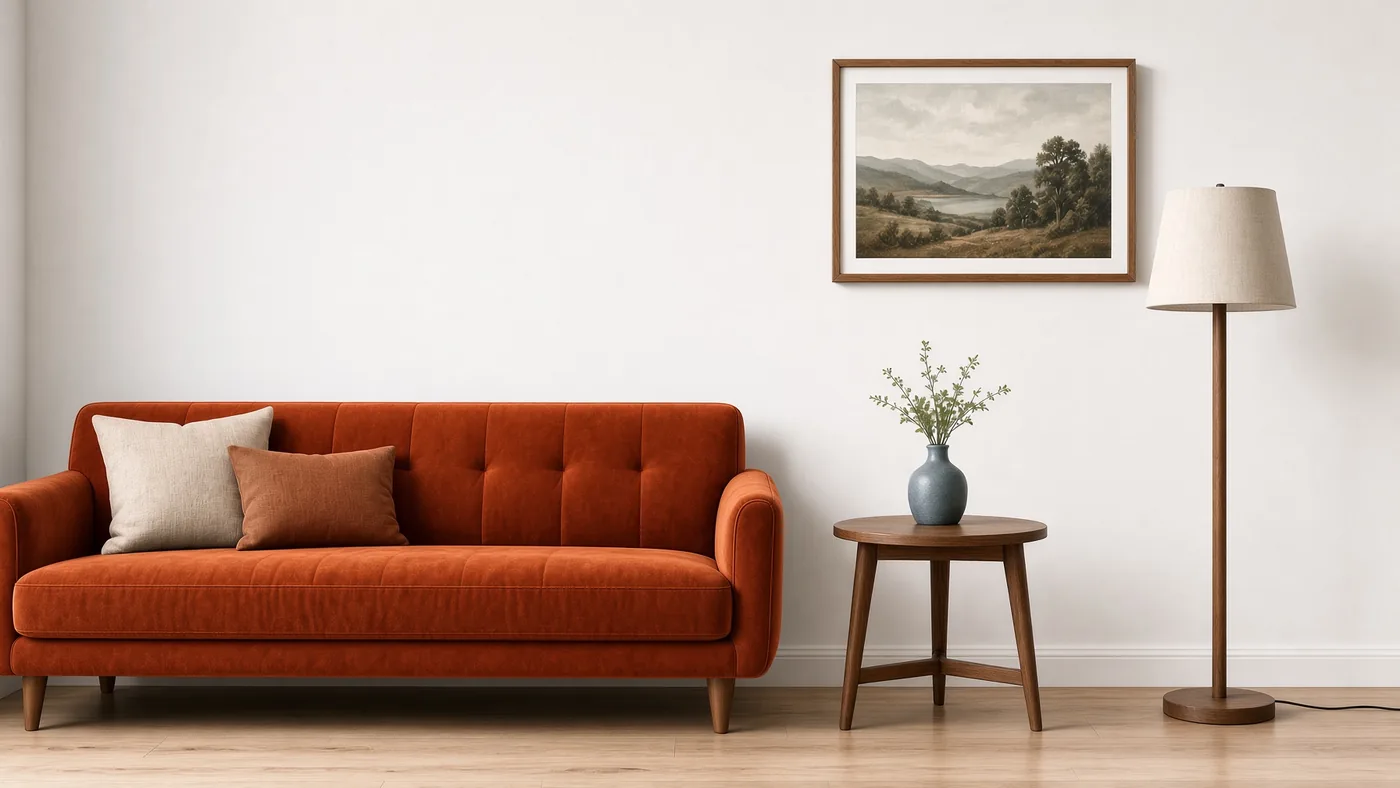
Där det faktiskt lönar sig att välja regioner
Alla redigeringar behöver inte det här. Det här är jobben där omritning av hela bilden kostar dig det du försökte behålla.
En produkt, tolv bakgrunder
Markera bakgrundsregionerna, lämna produktregionen ifred. Flaskan behåller sin etikett, sin form och sina högdagrar genom hela serien.
Att fixa det enda som gick fel
Scenen är rätt men händerna är förvridna eller texten på skylten är nonsens. Måla om det området i stället för att rulla om och tappa kompositionen du gillade.
Annonsvarianter som håller sig till varumärket
Byt jackans färg, årstiden utanför fönstret eller rekvisitan på skrivbordet, medan modellen, ljussättningen och bildutsnittet förblir identiska mellan varianterna.
Ta bort det som inte ska finnas där
En oönskad logga, en förbipasserande, en kraftledning över taket. Välj regionen, beskriv vad som hör hemma där, och resten av tagningen förblir orörd.
Miniatyrer från en enda grundbild
Håll ansikte och pose fasta, ändra bakgrund och rekvisita per variant. Testa vilken som får klick utan att ändra tre saker på en gång.
Retuschera ett foto du redan har
Segmentkartan tar även en uppladdad bild, så ett riktigt foto får samma namngivna lista med områden och går igenom samma tre steg.
Parametrar per steg
Tre anrop, var och en med egna indata. Image Studio kopplar ihop dem, så du fyller bara i det som steget behöver.
| Steg | Obligatoriskt | Alternativ | Kostnad |
|---|---|---|---|
| Text till bild | prompt och aspect_ratio |
Bildförhållande: 1:1, 2:3, 3:2, 16:9, 9:16 | 5 krediter |
| Segmentkarta | Antingen en genererad bild eller en uppladdad | Returnerar en lista över regioner, var och en med ett nummer, ett namn i klartext och en urklippt silhuett | 0 krediter |
| Redigera | prompt plus bilden du mappade |
mask_indexs: regionsnumren du valde från segmentlistan |
5 krediter |
Vad det kostar
En siffra att komma ihåg: 5. Generering kostar 5 krediter, redigering kostar 5 krediter, och att titta på kartan däremellan kostar ingenting.
| Action | Krediter | Anteckningar |
|---|---|---|
| Generera en bild | 5 | Per bild, valfritt av de fem bildförhållandena. |
| Segmentkarta | 0 — gratis | Be om den så ofta du vill. Den kostar aldrig en kredit. |
| Redigera valda regioner | 5 | Per redigering, oavsett hur många regioner du markerar samtidigt. |
| Äldre Grok Imagine | 8 | Föregående modell, fortfarande i Image Studio. Ingen segmentredigering. |
En hel runda med generera, karta, redigera landar på 10 krediter: 5 för bilden, 0 för kartan, 5 för redigeringen.
Skapad med Grok Imagine Image 2.0
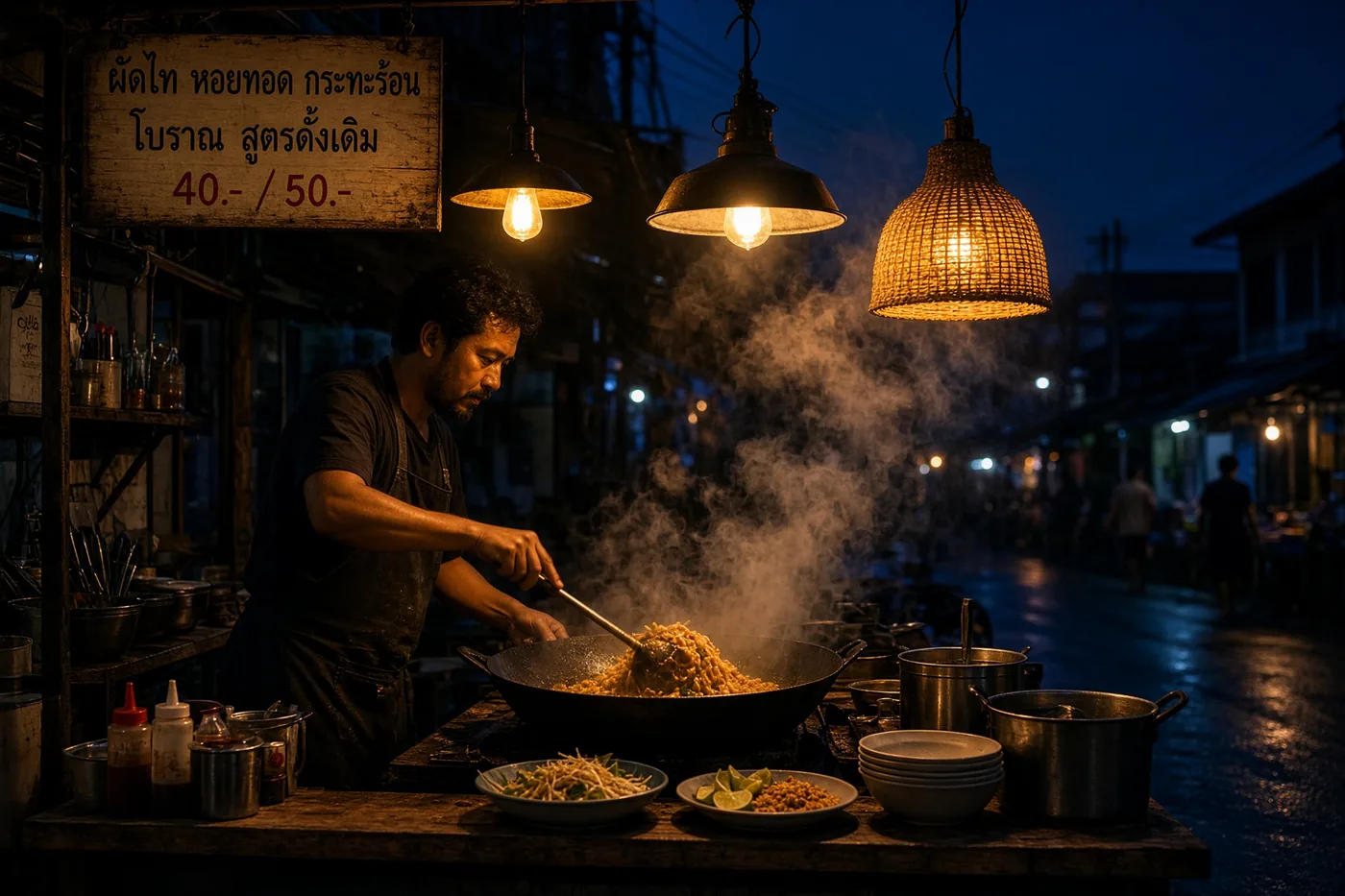
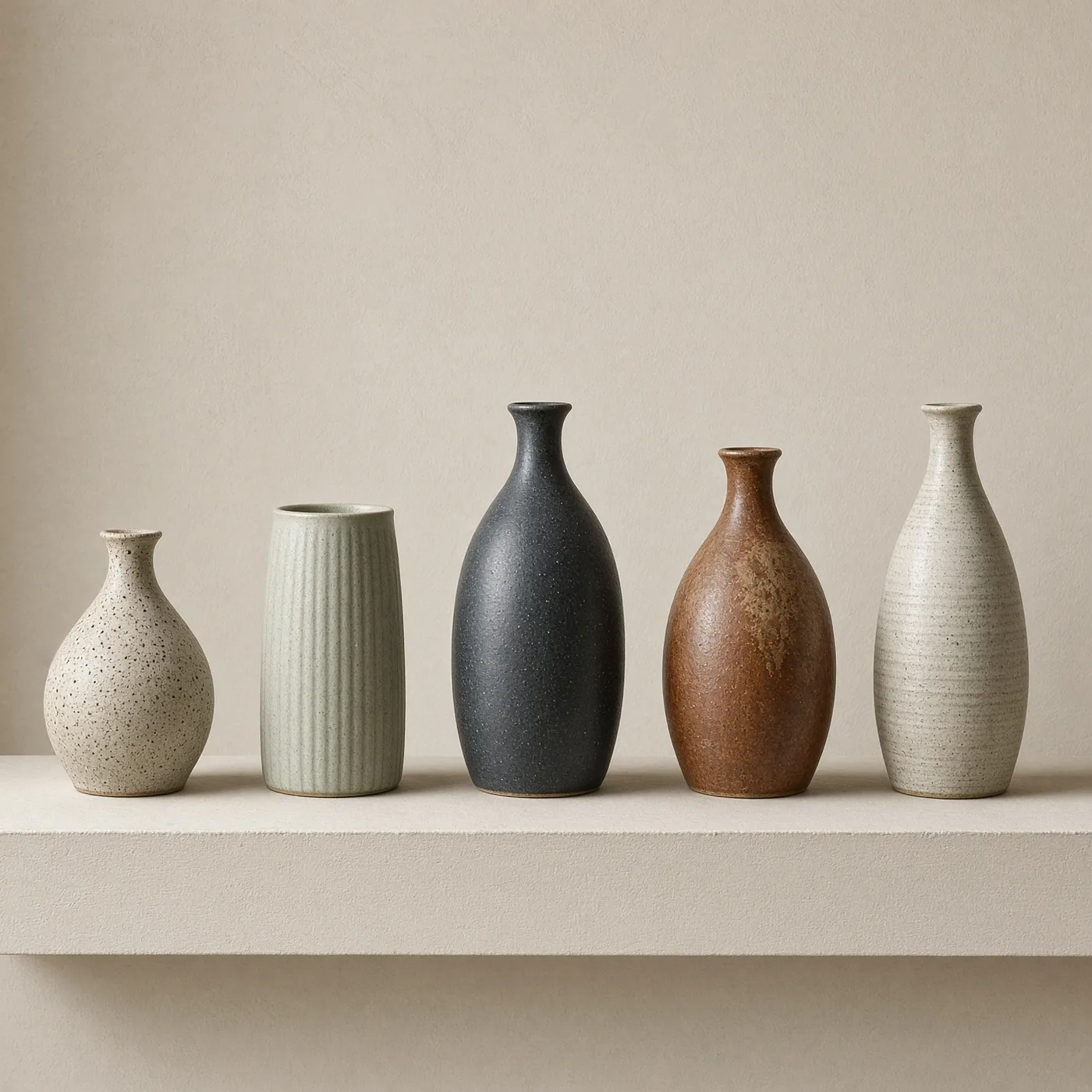
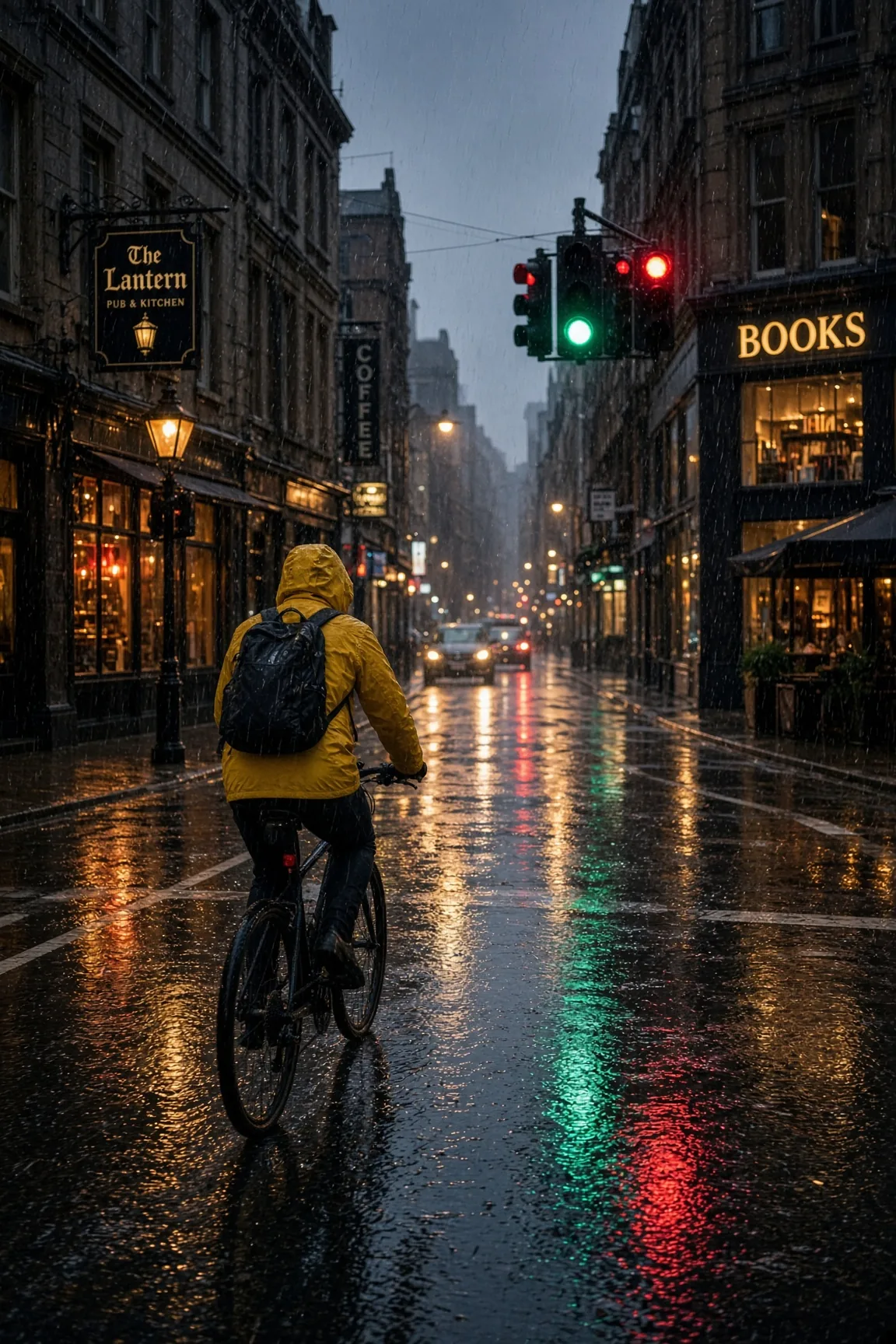
Fyra utdata från modellen, i de bildförhållanden du kan välja mellan.

2.0 eller den äldre Grok Imagine?
Den äldre Grok Imagine-modell finns fortfarande i Image Studio till 8 krediter per bild. Version 2.0 kostar 5 krediter och lägger till segmentredigering, så för nytt arbete finns det inte mycket kvar att säga till förmån för den gamla. Fortsätt använda den om du har prompts som är justerade för den och du gillar det den ger dig; annars börja med 2.0.
Frågor folk ställer
Vad gör en segmentkarta?
Den returnerar en lista över regionerna i din bild. Varje region får ett nummer, ett namn i klartext och en utklippt silhuett, så kommer ett vardagsrum tillbaka med sådant som "0 grön soffa", "6 blå vas" och "7 golvlampa". Du läser namnen, väljer numren du vill ändra, och skickar dem till redigeringssteget. Det kostar 0 krediter, så du kan begära en för varje bild du planerar att redigera.
Vad kostar Grok Imagine Image 2.0 på UlazAI?
5 krediter per genererad bild och 5 krediter per redigering. Segmentkartan är gratis med 0 krediter.
Hur skiljer sig det här från att bara använda prompting för en ny bild?
En vanlig prompt för redigering ber modellen rita om hela bilden och hoppas att de delar du gillade överlevde. Här läser du en lista med namngivna regioner, väljer de nummer du vill ha omritade, och allt utanför de regionerna förblir som det var.
Kan jag redigera en bild jag skapat någon annanstans?
Ja. Segmentkartan accepterar antingen en bild som du laddar upp eller en bild som du har genererat tidigare i Image Studio. Därifrån fungerar redigeringssteget på samma sätt.
Vilka bildförhållanden kan jag generera?
Fem: 1:1, 2:3, 3:2, 16:9 och 9:16. Du väljer en per generering.
Bör jag fortfarande använda den äldre Grok Imagine-modellen?
Grok Imagine 2.0 kostar 5 krediter mot 8 krediter för äldre Grok Imagine, och bara 2.0 har segmentredigering. Den äldre modellen finns kvar i Image Studio om du redan har en prompt-setup som fungerar där.
Gör en bild, ändra sedan en sak med den.
Det är hela demon. Generera för 5 krediter, hämta den kostnadsfria segmentkartan, måla om ett område och se hur mycket av din bild som överlever.