UlazAI - AI bilde- og videoverktøy
Nytt i Image Studio
Grok Imagine Image 2.0 lar deg peke på delen av bildet du vil ha endret.
Det meste av bilderedigering er et lotteri: du beskriver endringen, modellen tegner alt på nytt, og etterpå oppdager du hva mer som flyttet på seg. Denne modellen gir deg først en liste over alt den ser i bildet ditt, nummerert og navngitt i klartekst: 0 grønn sofa, 6 blå vase, 7 gulvlampe. Du velger tallene du vil endre, skriver en prompt, og bare disse områdene blir malt på nytt.
- Per bilde
- 5 kreditter
- Segmentkart
- 0 kreditter
- Sideforhold
- 5
Kortversjonen
Generer eller last opp et bilde, be om segmentkartet, velg tallene du vil ha endret, beskriv endringen. Kartet er ikke et bilde du må kneipe øynene sammen for å se på, det er en liste med navngitte regioner, og det koster ingenting. Regionene du ikke valgte, kommer tilbake urørt, piksel for piksel.
Redigeringsflyten, i tre trinn
Dette er delen som er verdt å lære. Det tar omtrent et minutt første gang, og etter det slutter du å rulle om igjen hele bilder for å fikse ett hjørne.
-
Trinn 1
Få et bilde på bordet
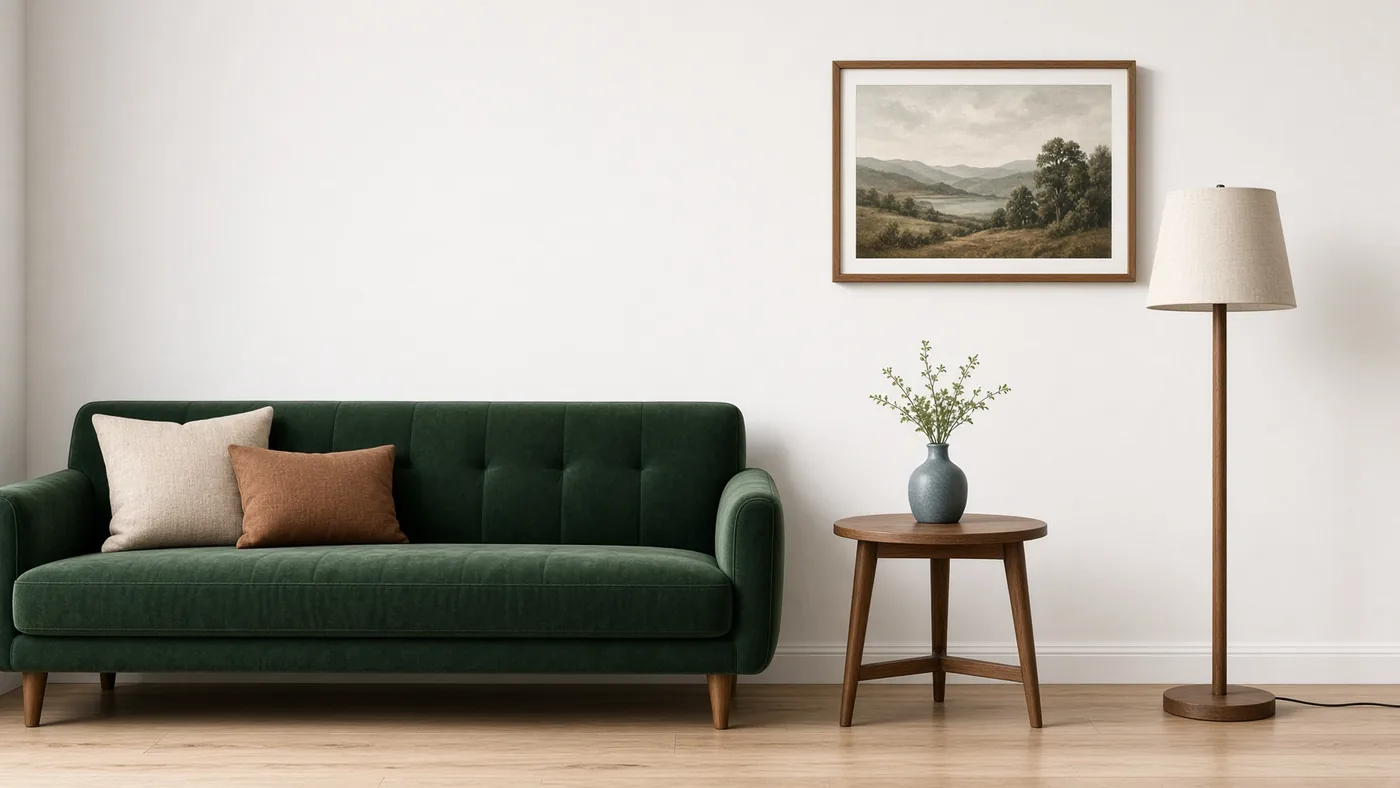
Skriv en prompt, velg sideforhold, generer. Det koster 5 kreditter. Har du allerede bildet, fra et kamera, en kunde eller en annen modell? Last det opp i stedet og hopp rett til steg 2.
-
Trinn 2
Be om segmentkartet
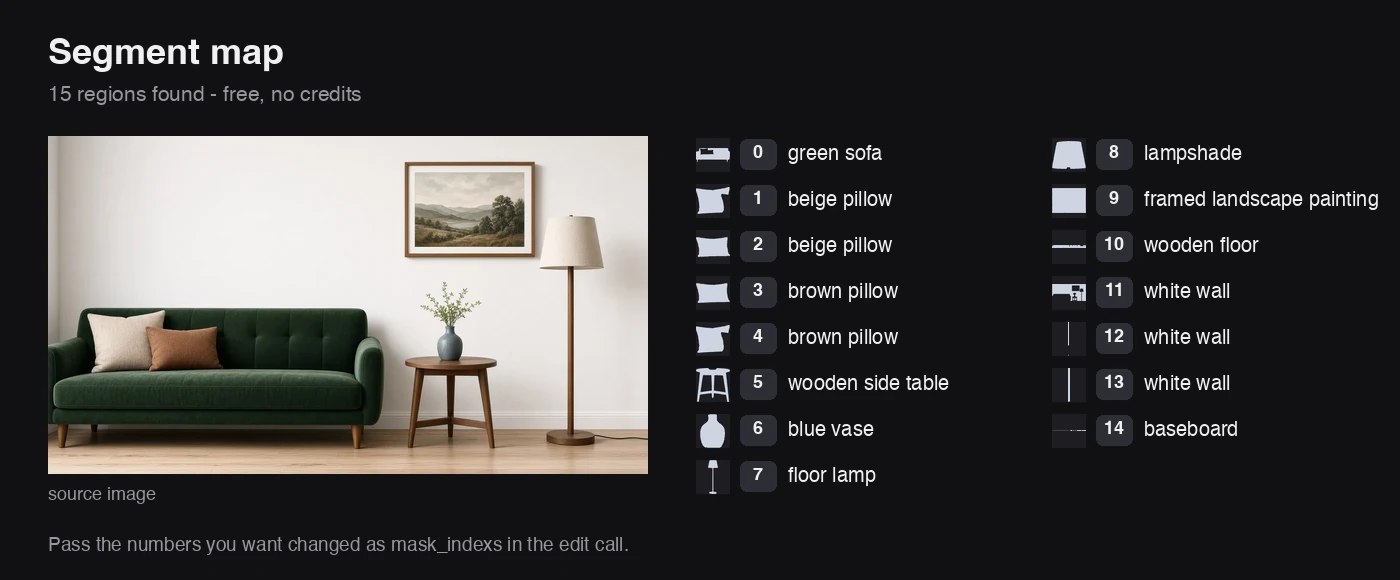
Du får ikke et fargeoverlegg du må tyde. Du får en liste. Modellen deler bildet inn i regioner og returnerer hver av dem med et tall, et navn i klartekst og en utklipt silhuett av regionen. Stuebildet her kom tilbake med 15 av dem:
0 green sofa,1 beige pillow,5 wooden side table,6 blue vase,9 framed landscape painting, helt ned til14 baseboard.Navnene er det som sparer deg tid. Du skal ikke matche tall mot steder i et bilde og håpe at du valgte riktig. Vil du bytte sofaen, leser du «grønn sofa» på lista og tar nummer 0. Og hele steget koster 0 kreditter, så det er ingen grunn til å gjette.
-
Trinn 3
Nevn numrene, skriv endringen
Oppgi tallene du valgte som
mask_indexsog beskriv hva som skal være der i stedet. I kjøringen vist her var det ett enkelt tall, 0, med en prompt om å male sofaen om i rustoransje. Sofaen endret seg. Lampen, sidebordet, den blå vasen, de fire putene, maleriet og tregulvet kom tilbake identiske, piksel for piksel. En redigering koster 5 kreditter, det samme som en generering, og du kan kjøre den igjen på et annet sett med tall.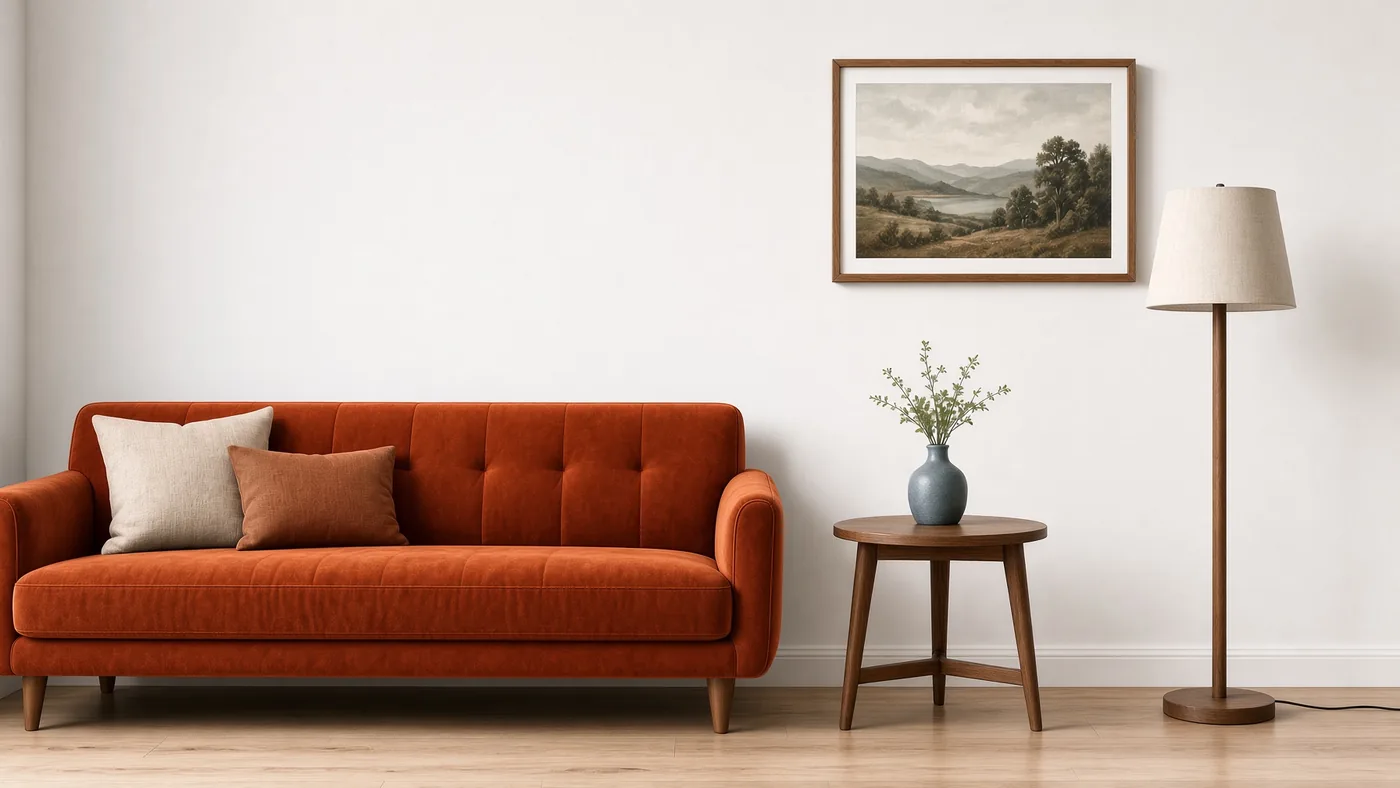
Hvor det faktisk lønner seg å velge regioner
Ikke alle redigeringer trenger dette. Dette er jobbene der det å tegne hele bildet på nytt koster deg akkurat det du prøvde å beholde.
Ett produkt, tolv bakgrunner
Velg bakgrunnsregionene, og la produktregionen være i fred. Flasken beholder etiketten, formen og glanspunktene gjennom hele settet.
Rett opp den ene tingen som gikk galt
Scenen er riktig, men hendene er misdannet eller teksten på skiltet er vås. Mal den regionen på nytt i stedet for å rulle om igjen og miste komposisjonen du likte.
Annonsvarianter som holder seg på merkevaren
Bytt jakkefargen, årstiden utenfor vinduet eller rekvisittene på skrivebordet, mens modellen, lyset og beskjæringen forblir identiske mellom variantene.
Å fjerne det som ikke skal være der
Et uønsket logo, en forbipasserende, en kraftlinje over taket. Velg regionen, beskriv hva som hører hjemme der, og resten av klippet blir urørt.
Miniatyrbilder fra ett basisbilde
Hold ansiktet og posituren fast, og endre bakgrunn og rekvisitter per variant. Test hvilken som får klikk uten å endre tre ting samtidig.
Å retusjere et foto du allerede har
Segmentkartet tar også et opplastet bilde, slik at et ekte foto får den samme navngitte regionlisten og går gjennom de samme tre trinnene.
Parametere per trinn
Tre kall, hvert med sine egne inndata. Image Studio kobler dem sammen, slik at du bare fyller ut det trinnet trenger.
| Trinn | Påkrevd | Alternativer | Kostnad |
|---|---|---|---|
| Tekst til bilde | prompt og aspect_ratio |
Sideforhold: 1:1, 2:3, 3:2, 16:9, 9:16 | 5 kreditter |
| Segmentkart | Enten et generert bilde eller ett du har lastet opp | Returnerer en liste over regioner, hver med et nummer, et lettfattelig navn og en utklipt silhuett | 0 kreditter |
| Rediger | prompt pluss bildet du kartla |
mask_indexs: regionsnumrene du valgte fra segmentlisten |
5 kreditter |
Hva det koster
Ett tall å huske: 5. Generering koster 5 kreditter, redigering koster 5 kreditter, og å se på kartet imellom koster ingenting.
| Handling | Kreditter | Merknader |
|---|---|---|
| Generer et bilde | 5 | Per bilde, hvilket som helst av de fem sideforholdene. |
| Segmentkart | 0 — gratis | Be om det så ofte du vil. Det koster aldri en kreditt. |
| Rediger valgte regioner | 5 | Per redigering, uansett hvor mange regioner du velger samtidig. |
| Eldre Grok Imagine | 8 | Den forrige modellen, fortsatt i Image Studio. Ingen segmentredigering. |
En hel runde med generer, kartlegg, rediger lander på 10 kreditter: 5 for bildet, 0 for kartet, 5 for redigeringen.
Laget med Grok Imagine Image 2.0
Fire resultater fra modellen, i de sideforholdene du kan velge.
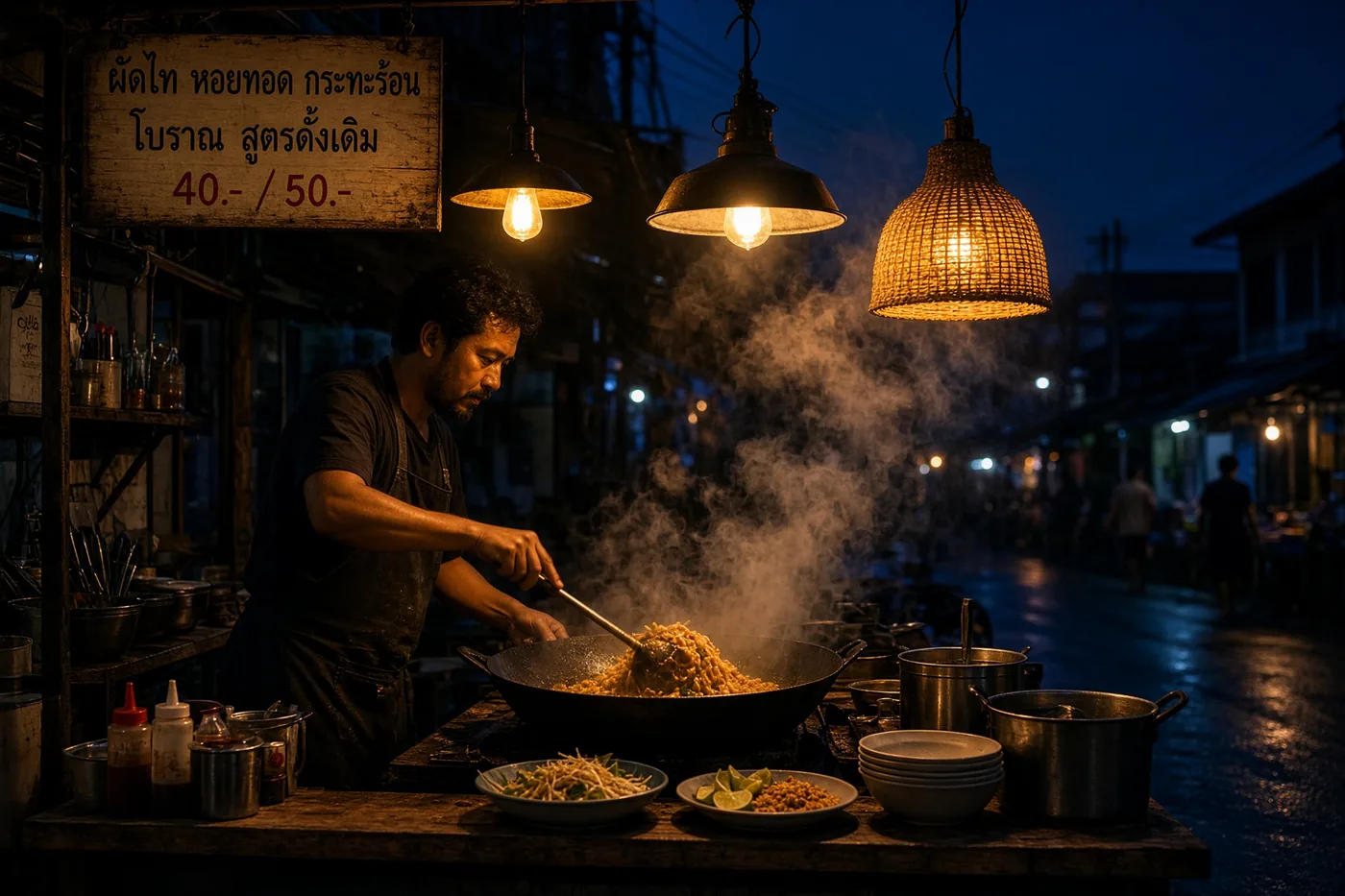
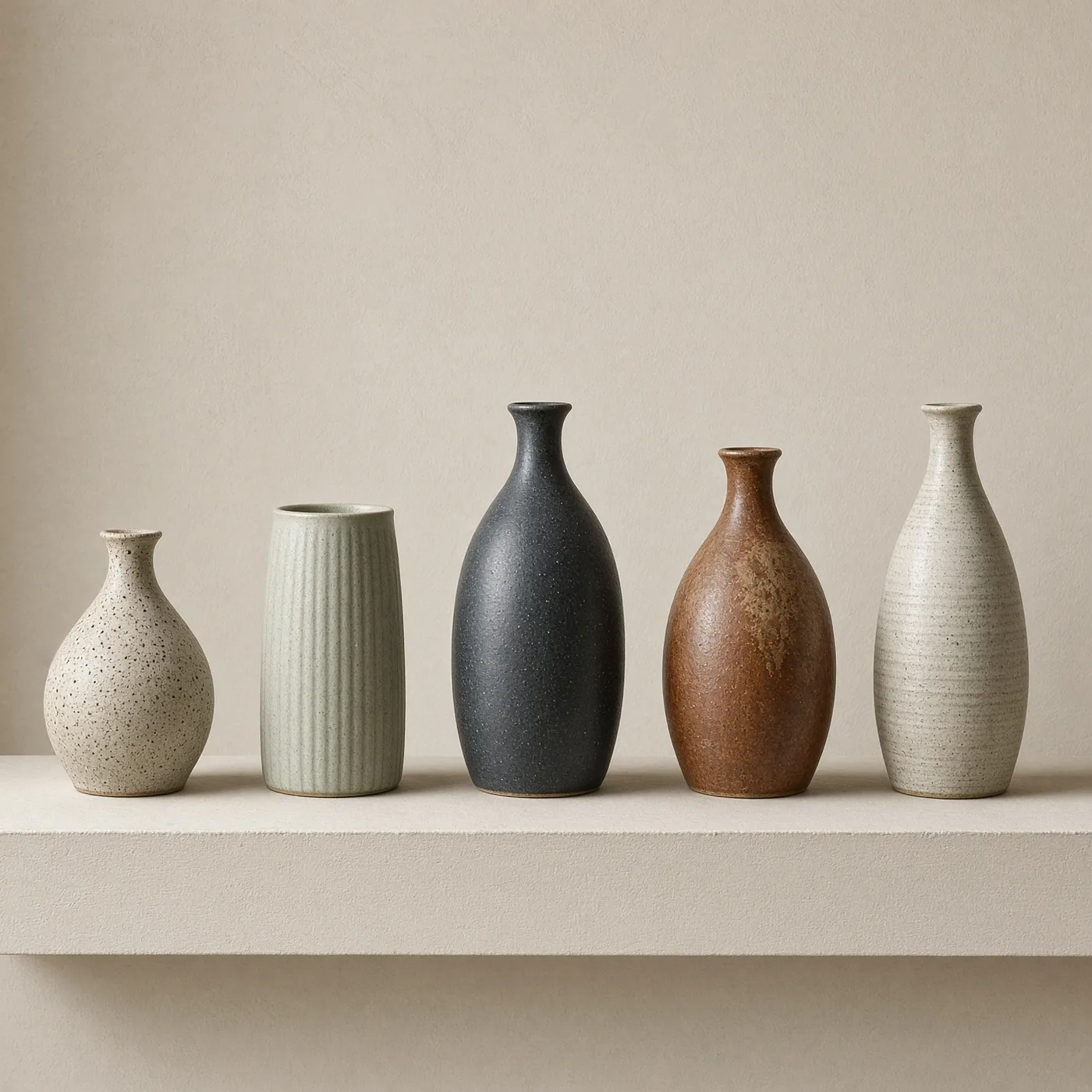
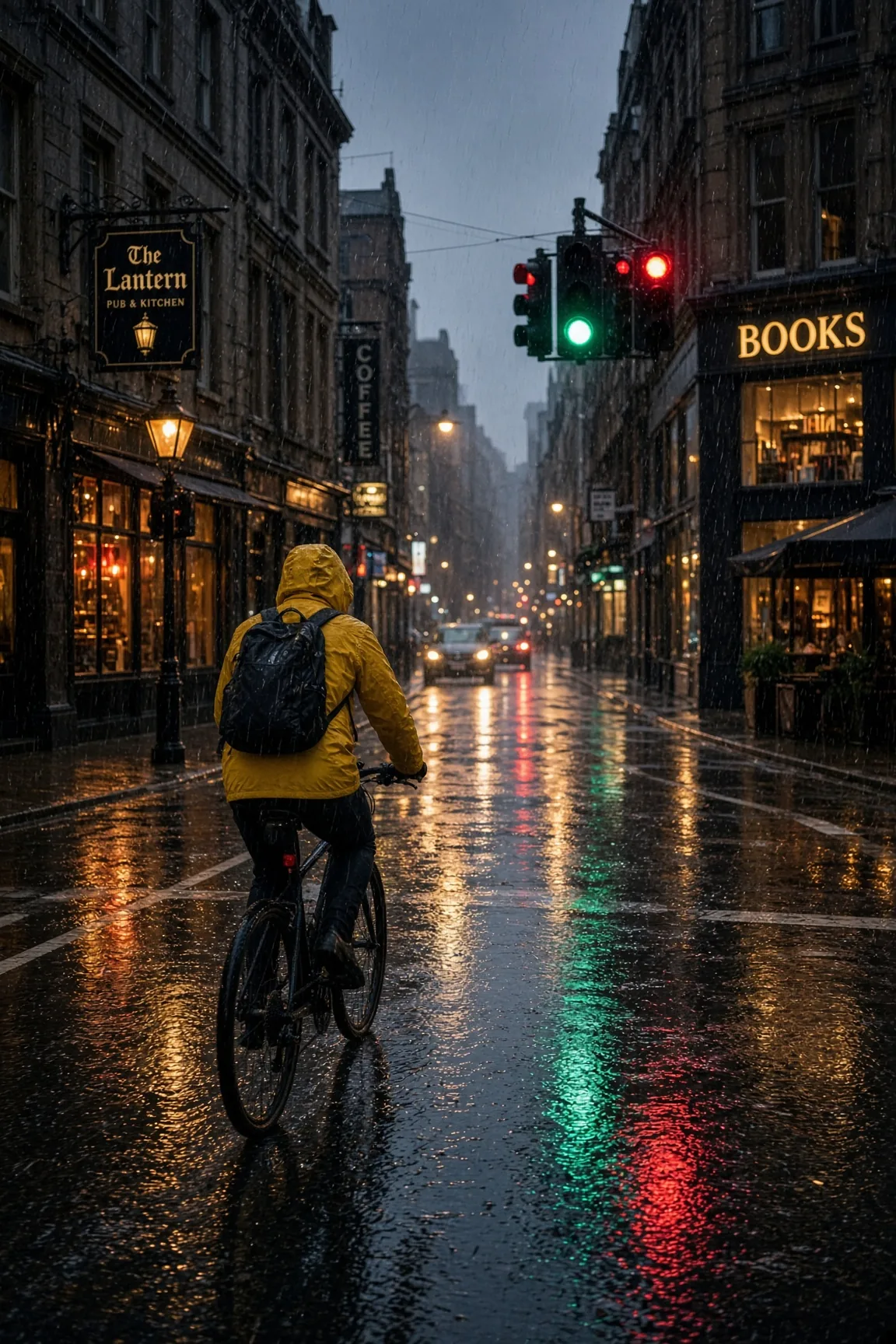

2.0 eller den eldre Grok Imagine?
Den eldre Grok Imagine-modell ligger fortsatt i Image Studio til 8 kreditter per bilde. Versjon 2.0 koster 5 kreditter og legger til segmentredigering, så for nytt arbeid er det ikke mye argument igjen for den gamle. Fortsett med den hvis du har prompter tilpasset den og du liker det den gir deg; ellers, start på 2.0.
Spørsmål folk stiller
Hva gjør et segmentkart?
Den returnerer en liste over regionene i bildet ditt. Hver region får et nummer, et navn i klartekst og en utklippsilhuett, slik at en stue kommer tilbake som ting som "0 green sofa", "6 blue vase" og "7 floor lamp". Du leser navnene, velger numrene du vil endre, og sender dem videre til redigeringssteget. Det koster 0 kreditter, så du kan be om ett for hvert bilde du planlegger å redigere.
Hva koster Grok Imagine Image 2.0 på UlazAI?
5 kreditter per generert bilde og 5 kreditter per redigering. Segmentkartet er gratis, 0 kreditter.
Hvordan skiller dette seg fra bare prompting av et nytt bilde?
En vanlig redigerings-prompt ber modellen tegne hele bildet på nytt og håpe at delene du likte overlever. Her leser du en liste med navngitte regioner, velger tallene du vil ha malt om, og alt utenfor disse regionene blir værende som det var.
Kan jeg redigere et bilde jeg laget et annet sted?
Ja. Segmentkartet godtar enten et bilde du laster opp, eller et bilde du har generert tidligere i Image Studio. Derfra fungerer redigeringstrinnet på samme måte.
Hvilke sideforhold kan jeg generere?
Fem: 1:1, 2:3, 3:2, 16:9 og 9:16. Du velger én per generering.
Bør jeg fortsatt bruke den eldre Grok Imagine-modellen?
Grok Imagine 2.0 koster 5 kreditter mot 8 kreditter for den eldre eldre Grok Imagine, og bare 2.0 har segmentredigering. Den eldre modellen er fortsatt tilgjengelig i Image Studio hvis du allerede har et prompt-oppsett som fungerer der.
Lag ett bilde, og endre én ting ved det.
Det er hele demoen. Generer for 5 kreditter, hent det gratis segmentkartet, mal en region på nytt, og se hvor mye av bildet ditt som overlever.