UlazAI - KI-Bild- & Video-Tools
Neu in Image Studio
Grok Imagine Image 2.0 lässt dich auf den Teil des Bildes zeigen, den du geändert haben willst.
Die meisten Bildbearbeitungen sind ein Glücksspiel: Du beschreibst die Änderung, das Modell zeichnet alles neu, und hinterher merkst du, was sich sonst noch bewegt hat. Dieses Modell gibt dir zuerst eine Liste von allem, was es in deinem Bild sieht, nummeriert und in klaren Worten benannt: 0 grünes Sofa, 6 blaue Vase, 7 Stehlampe. Du wählst die Nummern, die geändert werden sollen, schreibst den Prompt, und nur diese Regionen werden neu gezeichnet.
- Pro Bild
- 5 Credits
- Segmentkarte
- 0 Credits
- Seitenverhältnisse
- 5
Die Kurzfassung
Generiere oder lade ein Bild hoch, fordere die Segmentkarte an, wähle die Nummern, die geändert werden sollen, beschreibe die Änderung. Die Karte ist kein Bild, das du mit zusammengekniffenen Augen entziffern musst, sondern eine Liste benannter Regionen, und sie kostet nichts. Die Regionen, die du nicht gewählt hast, kommen unangetastet zurück, Pixel für Pixel.
Der Bearbeitungsablauf in drei Schritten
Das ist der Teil, den zu lernen sich lohnt. Beim ersten Mal dauert es etwa eine Minute, und danach hörst du auf, ganze Bilder neu zu generieren, nur um eine Ecke zu reparieren.
-
Schritt 1
Ein Bild auf den Tisch legen
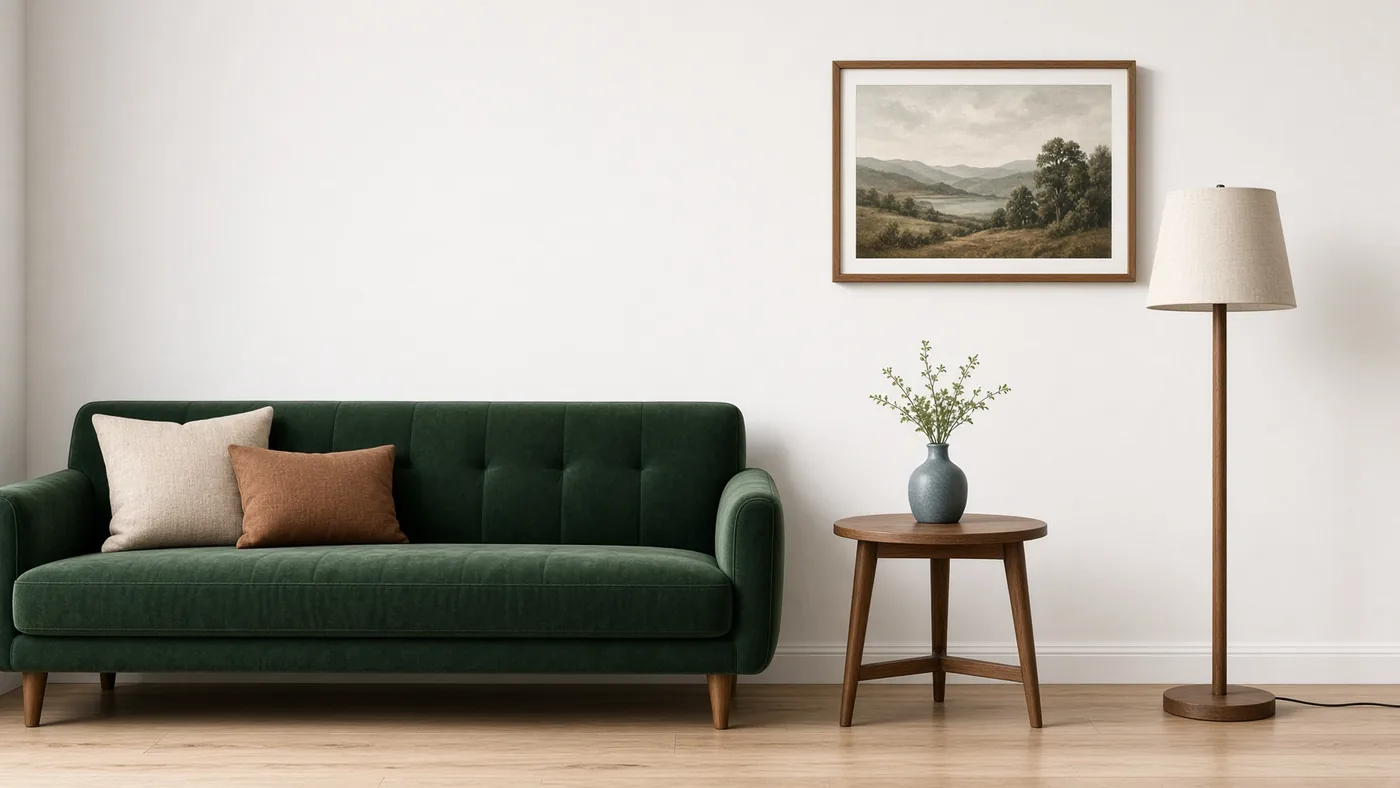
Schreibe einen Prompt, wähle ein Seitenverhältnis, generiere. Das kostet 5 Credits. Du hast das Bild schon, von einer Kamera, von einem Kunden oder von einem anderen Modell? Lade es stattdessen hoch und springe direkt zu Schritt 2.
-
Schritt 2
Fordere die Segmentkarte an
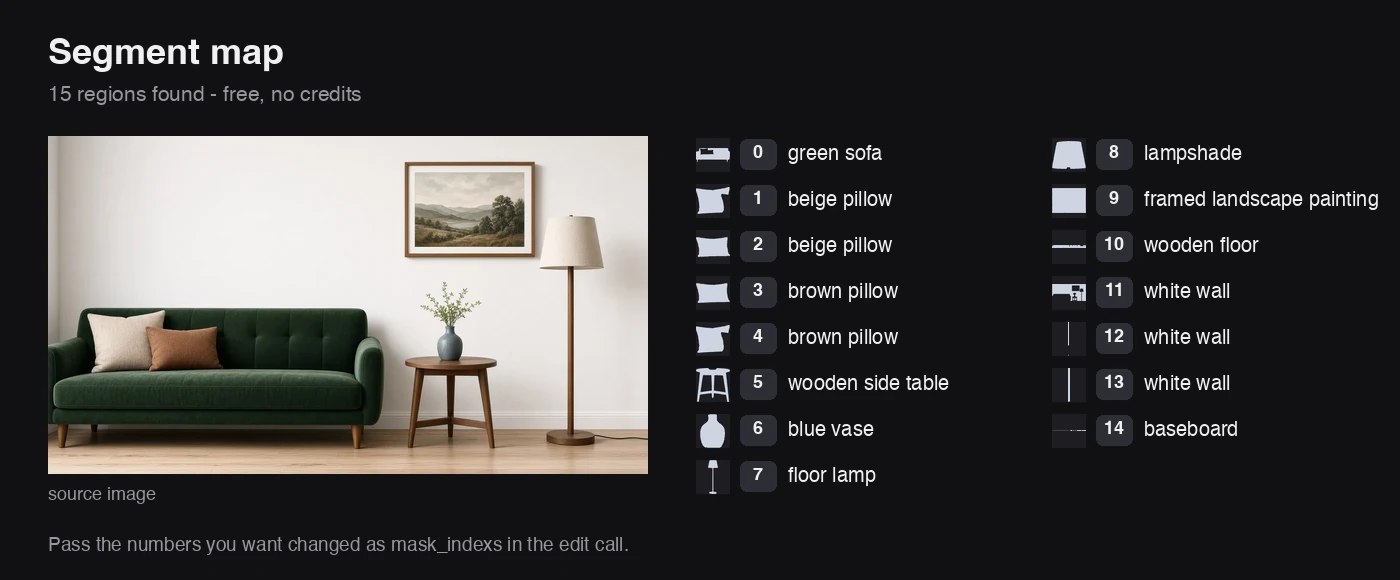
Du bekommst kein farbiges Overlay, das du entschlüsseln musst. Du bekommst eine Liste. Das Modell zerlegt das Bild in Regionen und liefert dir jede mit einer Nummer, einem Namen in klaren Worten und einer freigestellten Silhouette dieser Region zurück. Das Wohnzimmerbild hier kam mit 15 davon zurück:
0 green sofa,1 beige pillow,5 wooden side table,6 blue vase,9 framed landscape painting, bis hinunter zu14 baseboard.Die Namen sind der Teil, der dir Zeit spart. Du gleichst keine Zahlen mit Stellen in einem Bild ab und hoffst, die richtige gewählt zu haben. Du willst das Sofa geändert haben, liest "grünes Sofa" auf der Liste und nimmst die Nummer 0. Und der ganze Schritt kostet 0 Credits, also gibt es keinen Grund, irgendetwas davon zu raten.
-
Schritt 3
Nummern nennen, Änderung hinschreiben
Übergib die Zahlen, die du gewählt hast, als
mask_indexsund beschreibe, was dort stattdessen stehen soll. In dem hier gezeigten Lauf war das eine einzelne Nummer, 0, mit einem Prompt, das Sofa rostorange neu zu malen. Das Sofa hat sich geändert. Die Lampe, der Beistelltisch, die blaue Vase, die vier Kissen, das Gemälde und der Holzboden kamen Pixel für Pixel identisch zurück. Eine Bearbeitung kostet 5 Credits, so viel wie eine Generierung, und du kannst sie mit einem anderen Satz Nummern erneut ausführen.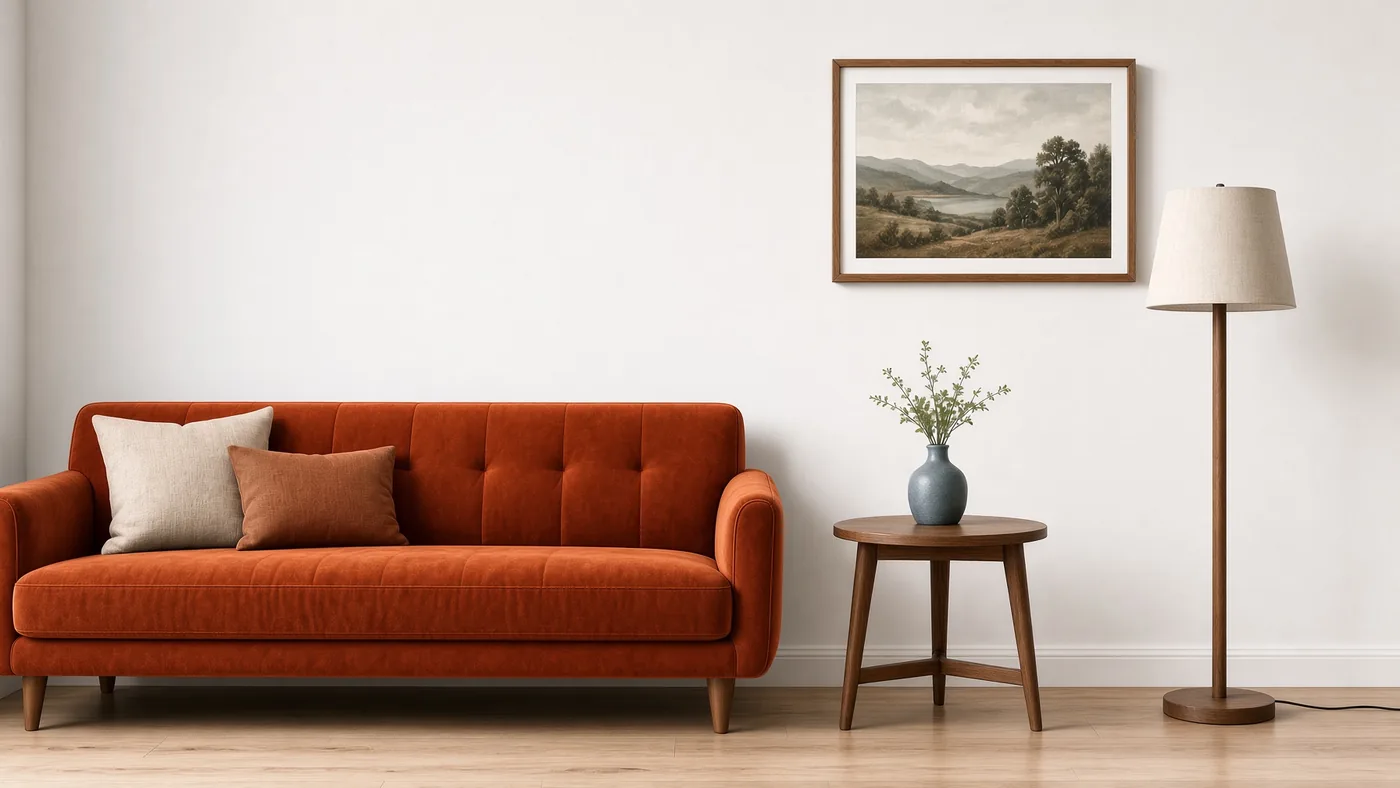
Wo sich das Auswählen von Regionen wirklich lohnt
Nicht jedes Editing braucht das. Das hier sind die Jobs, bei denen das Neuzeichnen des gesamten Frames dich genau das kostet, was du eigentlich bewahren wolltest.
Ein Produkt, zwölf Hintergründe
Wähle die Hintergrundregionen, lass die Produktregion unangetastet. Die Flasche behält ihr Etikett, ihre Form und ihre Glanzlichter über das ganze Set hinweg.
Das eine beheben, das schiefging
Die Szene stimmt, aber die Hände sind verstümmelt oder der Text auf dem Schild ist Unsinn. Male diese Region neu, statt neu zu würfeln und die Komposition zu verlieren, die dir gefallen hat.
Werbevarianten, die markentreu bleiben
Tausche die Jackenfarbe, die Jahreszeit vor dem Fenster oder die Requisiten auf dem Schreibtisch aus, während Modell, Beleuchtung und Bildausschnitt zwischen den Varianten identisch bleiben.
Entfernen, was nicht dorthin gehört
Ein verirrtes Logo, ein Passant, eine Stromleitung über dem Dach. Wähle die Region, beschreibe, was dorthin gehört, und der Rest des Shots bleibt unangetastet.
Vorschaubilder aus einer Basisaufnahme
Halte Gesicht und Pose fest und ändere pro Variante Hintergrund und Requisiten. Teste, welche Variante Klicks bekommt, ohne drei Dinge gleichzeitig zu ändern.
Ein bereits vorhandenes Foto retuschieren
Die Segmentkarte nimmt auch ein hochgeladenes Bild, sodass ein echtes Foto dieselbe Liste benannter Regionen erhält und durch dieselben drei Schritte geht.
Parameter pro Schritt
Drei Aufrufe, jeder mit eigenen Eingaben. Image Studio verdrahtet sie miteinander, sodass du nur das ausfüllst, was der jeweilige Schritt braucht.
| Schritt | Erforderlich | Optionen | Kosten |
|---|---|---|---|
| Text zu Bild | prompt und aspect_ratio |
Seitenverhältnis: 1:1, 2:3, 3:2, 16:9, 9:16 | 5 Credits |
| Segmentkarte | Entweder ein generiertes oder ein hochgeladenes Bild | Gibt eine Liste von Regionen zurück, jede mit einer Nummer, einem einfach verständlichen Namen und einer freigestellten Silhouette | 0 Credits |
| Bearbeiten | prompt plus das Bild, das du gemappt hast |
mask_indexs: die Regionsnummern, die du der Segmentliste entnommen hast |
5 Credits |
Was es kostet
Eine Zahl zum Merken: 5. Generieren kostet 5 Credits, Bearbeiten kostet 5 Credits, und der Blick auf die Karte dazwischen kostet nichts.
| Action | Credits | Hinweise |
|---|---|---|
| Ein Bild generieren | 5 | Pro Bild, jedes der fünf Seitenverhältnisse. |
| Segmentkarte | 0 — kostenlos | Fordere es so oft an, wie du magst. Es kostet nie ein Credit. |
| Ausgewählte Regionen bearbeiten | 5 | Pro Bearbeitung, egal wie viele Regionen du gleichzeitig auswählst. |
| Älteres Grok Imagine | 8 | Das vorherige Modell, weiterhin in Image Studio. Keine Segmentbearbeitung. |
Eine vollständige Runde aus Generieren, Mappen und Bearbeiten landet bei 10 Credits: 5 für das Bild, 0 für die Karte, 5 für die Bearbeitung.
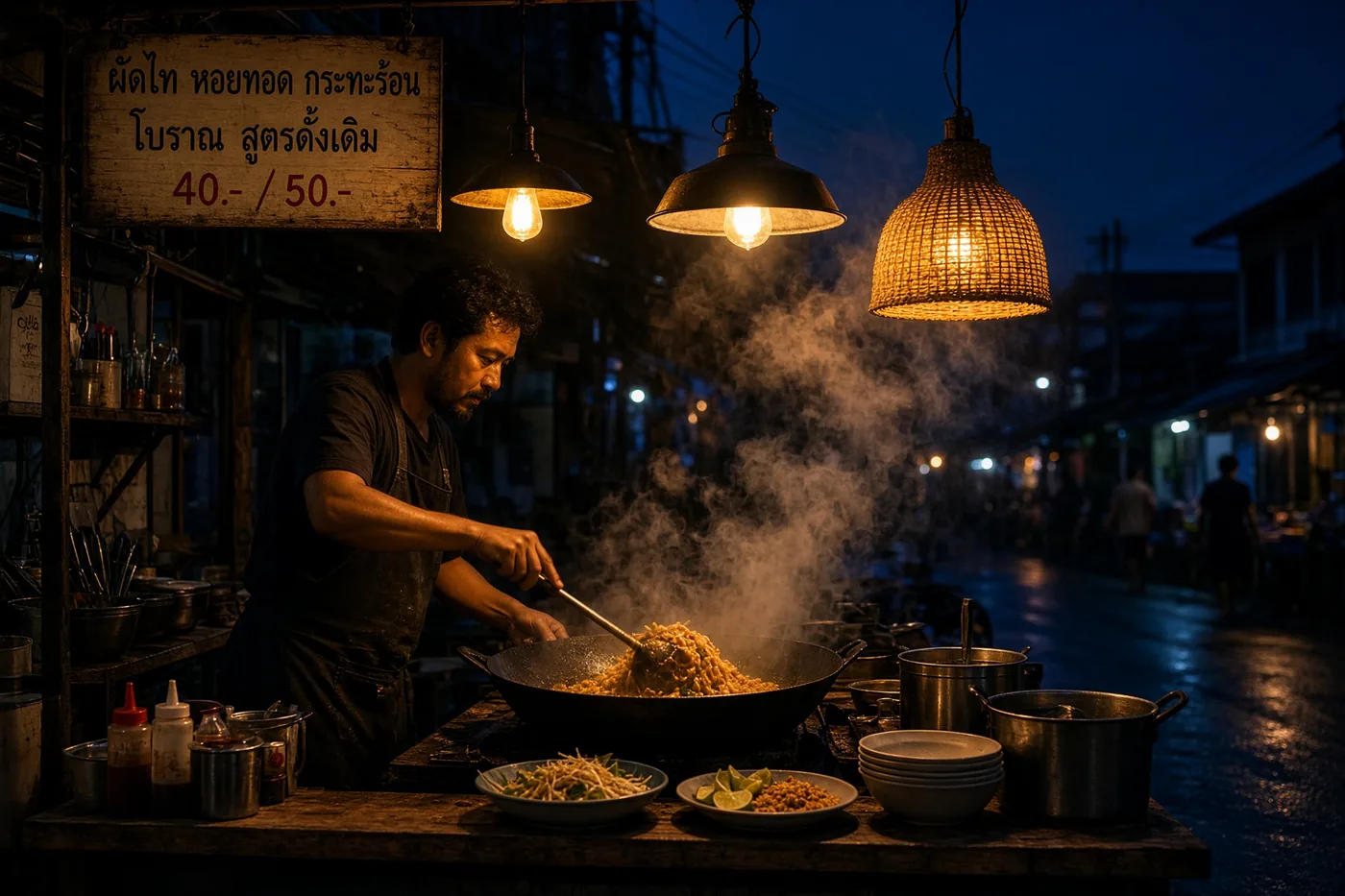
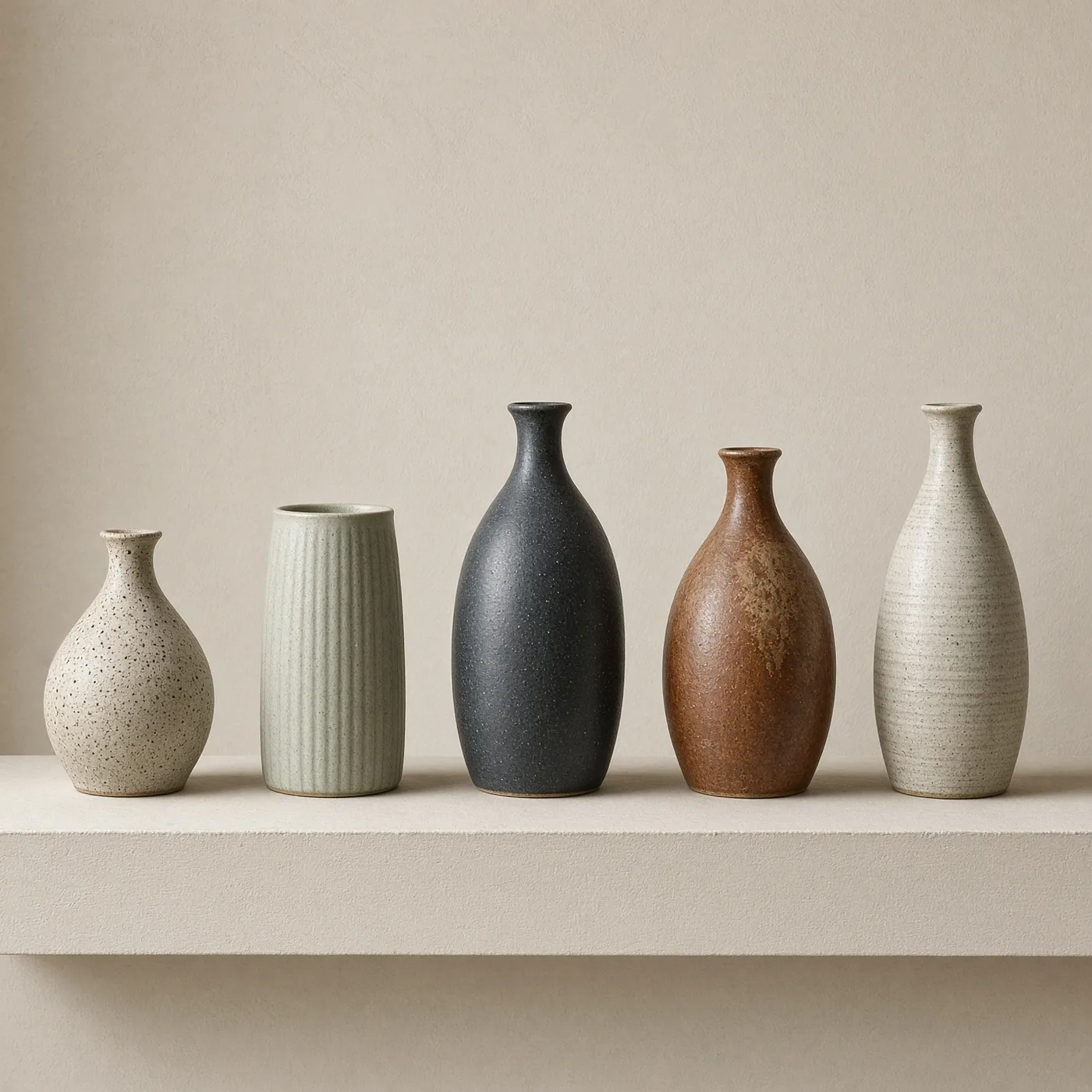
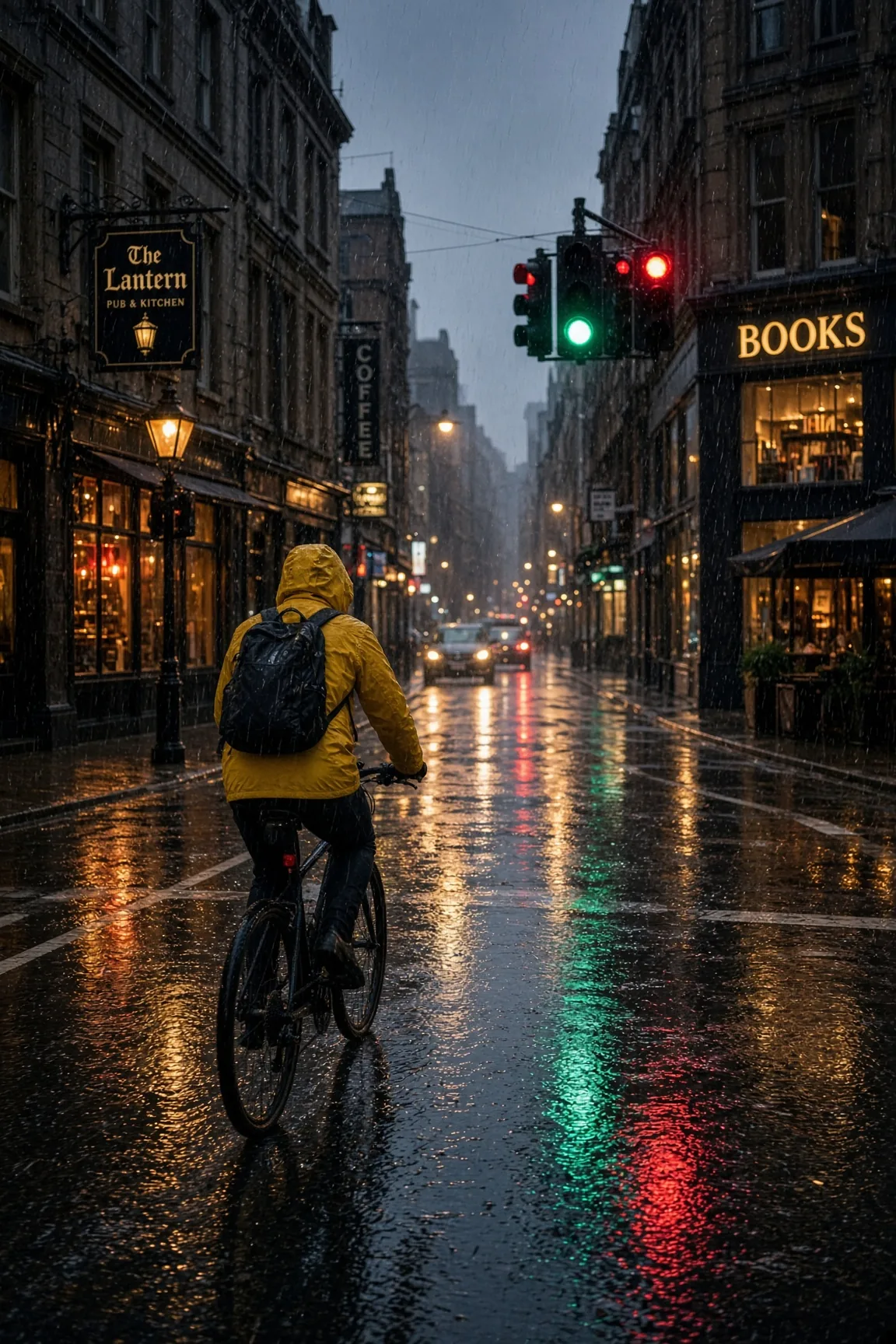
Erstellt mit Grok Imagine Image 2.0
Vier Ausgaben des Modells, verteilt über die Seitenverhältnisse, die du wählen kannst.

2.0 oder das ältere Grok Imagine?
Das älteres Grok Imagine Modell ist weiterhin in Image Studio verfügbar, bei 8 Credits pro Bild. Version 2.0 kostet 5 Credits und ergänzt die Segmentbearbeitung, also bleibt für neue Arbeiten kaum ein Argument für das alte Modell. Nutze es weiter, wenn du darauf abgestimmte Prompts hast und magst, was es liefert; sonst starte mit 2.0.
Fragen, die Menschen stellen
Was macht eine Segmentkarte?
Du bekommst eine Liste der Regionen in deinem Bild zurück. Jede Region bekommt eine Nummer, einen Namen in Klartext und eine freigestellte Silhouette, sodass ein Wohnzimmer als Dinge wie "0 grünes Sofa", "6 blaue Vase" und "7 Stehlampe" zurückkommt. Du liest die Namen, wählst die Nummern, die geändert werden sollen, und übergibst sie an den Bearbeitungsschritt. Das kostet 0 Credits, du kannst also für jedes Bild, das du bearbeiten willst, eine anfordern.
Was kostet Grok Imagine Image 2.0 in UlazAI?
5 Credits pro generiertem Bild und 5 Credits pro Bearbeitung. Die Segmentkarte ist mit 0 Credits kostenlos.
Wie unterscheidet sich das vom einfachen prompting für ein neues Bild?
Ein normaler Bearbeitungs-Prompt fordert das Modell auf, das ganze Bild neu zu zeichnen, und hofft, dass die Teile überleben, die dir gefielen. Hier liest du eine Liste benannter Regionen, wählst die Nummern aus, die neu gemalt werden sollen, und alles außerhalb dieser Regionen bleibt, wie es war.
Kann ich ein Bild bearbeiten, das ich woanders erstellt habe?
Ja. Die Segmentkarte akzeptiert entweder ein Bild, das du hochlädst, oder ein Bild, das du zuvor im Image Studio erzeugt hast. Von dort an funktioniert der Bearbeitungsschritt auf dieselbe Weise.
Welche Seitenverhältnisse kann ich generieren?
Fünf: 1:1, 2:3, 3:2, 16:9 und 9:16. Du wählst eines pro Generierung.
Sollte ich noch das ältere Grok Imagine-Modell verwenden?
Grok Imagine 2.0 kostet 5 Credits gegenüber 8 Credits für älteres Grok Imagine, und nur 2.0 hat die Segmentbearbeitung. Das ältere Modell bleibt in Image Studio verfügbar, wenn du dort bereits ein Prompt-Setup hast, das funktioniert.
Erstelle ein Bild und ändere dann eine Sache daran.
Das ist die ganze Demo. Generier für 5 Credits, ruf die kostenlose Segmentkarte ab, male eine Region neu und schau, wie viel von deinem Bild übrig bleibt.