UlazAI: strumenti per immagini e video AI
Novità in Image Studio
Grok Imagine Image 2.0 ti permette di indicare la parte dell'immagine che vuoi cambiare.
La maggior parte del fotoritocco è una scommessa: descrivi la modifica, il modello ridisegna tutto e scopri dopo cos'altro si è mosso. Questo modello prima ti consegna una lista di tutto ciò che vede nella tua immagine, numerato e con nomi in linguaggio semplice: 0 divano verde, 6 vaso blu, 7 lampada da terra. Scegli i numeri che vuoi cambiare, scrivi il prompt e solo quelle regioni vengono ridipinte.
- Per immagine
- 5 crediti
- Mappa di segmentazione
- 0 crediti
- Rapporti d'aspetto
- 5
La versione breve
Genera o carica un'immagine, chiedi la mappa dei segmenti, scegli i numeri che vuoi cambiare, descrivi la modifica. La mappa non è un'immagine da guardare socchiudendo gli occhi: è una lista di regioni con un nome, e non costa niente. Le regioni che non hai scelto tornano intatte, pixel per pixel.
Il flusso di modifica, in tre passaggi
Questa è la parte che vale la pena imparare. La prima volta richiede circa un minuto, e dopo smetti di rigenerare intere immagini per sistemare un angolo.
-
Fase 1
Metti un'immagine sul tavolo
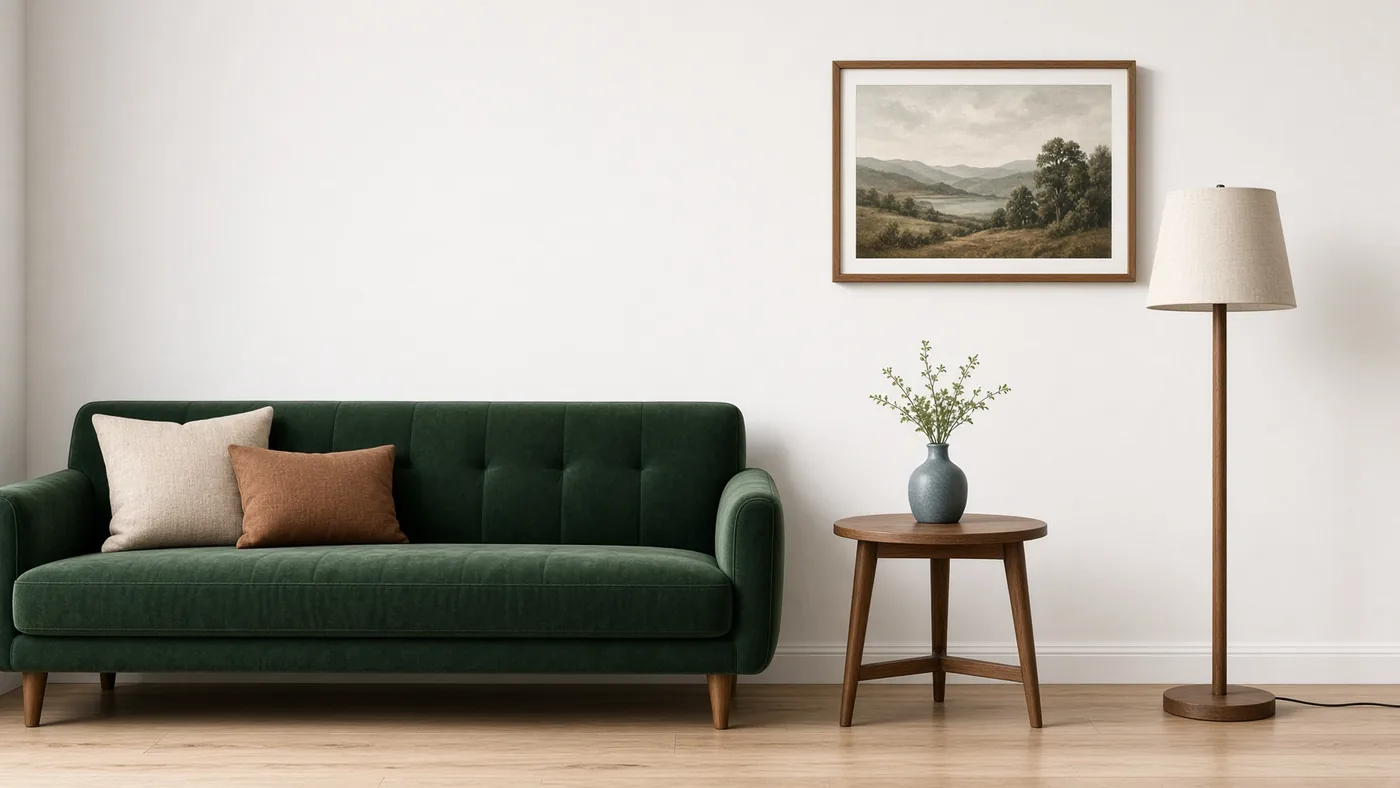
Scrivi un prompt, scegli un rapporto d'aspetto, genera. Sono 5 crediti. Hai già l'immagine, da una fotocamera, da un cliente o da un altro modello? Caricala invece e passa direttamente al passaggio 2.
-
Fase 2
Richiedi la mappa dei segmenti
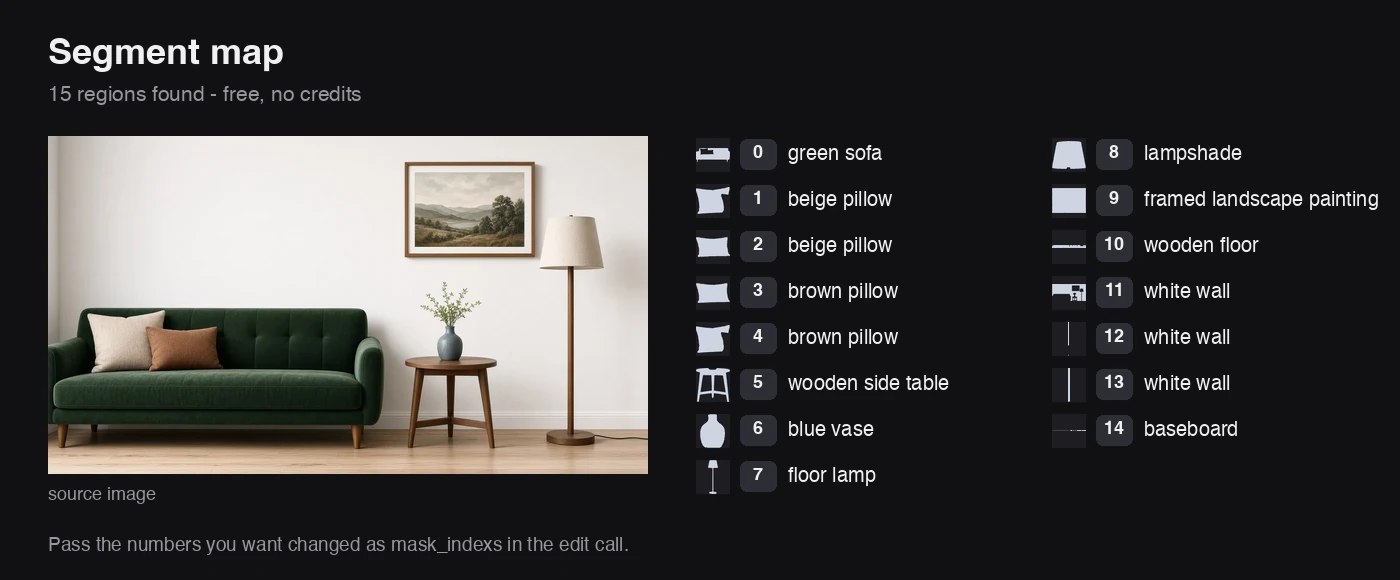
Non ricevi una sovrapposizione colorata da decifrare. Ricevi una lista. Il modello spezza l'immagine in regioni e restituisce ognuna con un numero, un nome in linguaggio semplice e una silhouette ritagliata di quella regione. Lo scatto del soggiorno qui è tornato con 15 di queste:
0 green sofa,1 beige pillow,5 wooden side table,6 blue vase,9 framed landscape painting, fino a14 baseboard.I nomi sono la parte che ti fa risparmiare tempo. Non stai abbinando numeri a punti di un'immagine sperando di aver scelto quello giusto. Vuoi cambiare il divano, leggi "divano verde" nella lista e prendi il numero 0. E il passaggio intero costa 0 crediti, quindi non c'è motivo di tirare a indovinare.
-
Fase 3
Nomina i numeri, scrivi la modifica
Passa i numeri che hai scelto come
mask_indexse descrivi cosa dovrebbe esserci al suo posto. Nella prova mostrata qui era un solo numero, 0, con un prompt per ridipingere il divano di un arancio ruggine. Il divano è cambiato. La lampada, il tavolino, il vaso blu, i quattro cuscini, il quadro e il pavimento in legno sono tornati identici pixel per pixel. Una modifica costa 5 crediti, come una generazione, e puoi rieseguirla su un insieme diverso di numeri.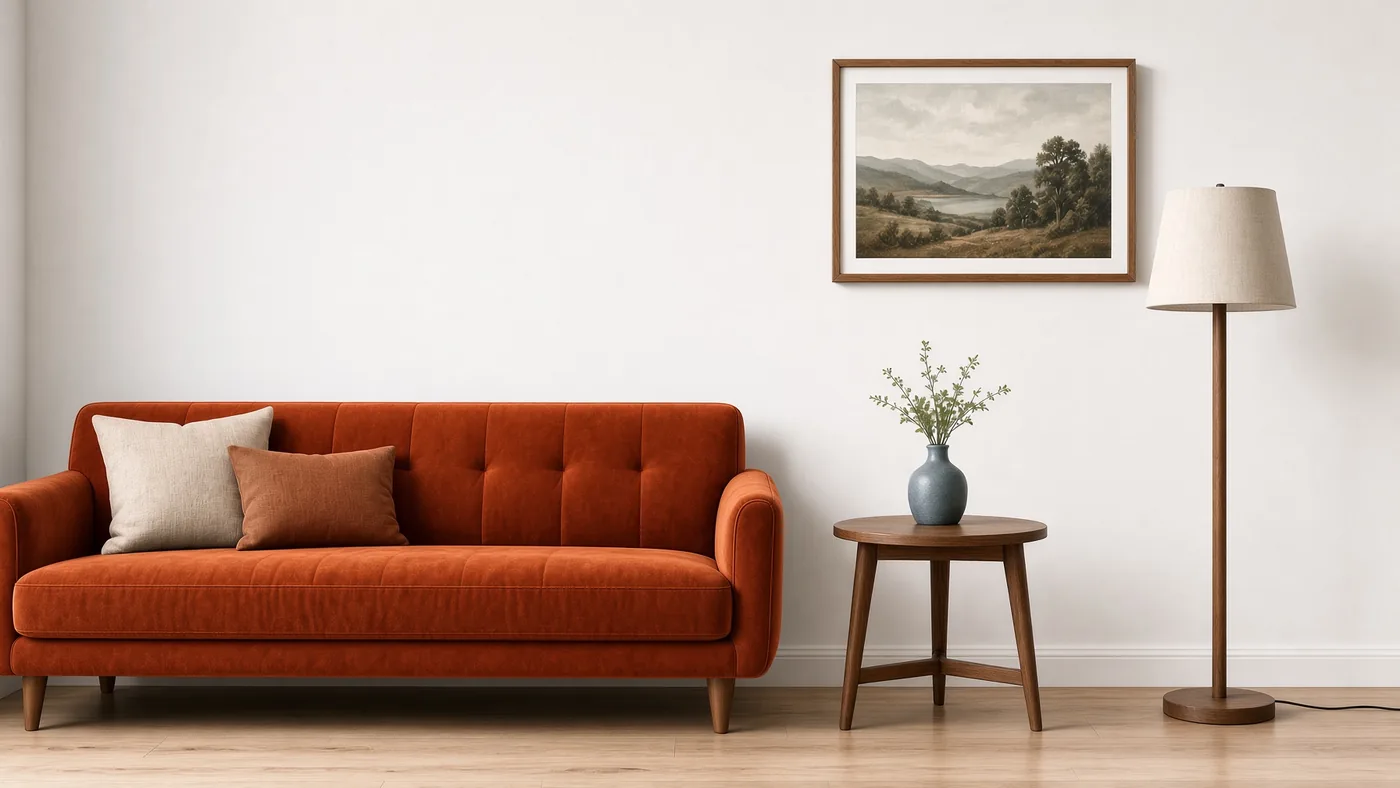
Dove la selezione delle regioni conviene davvero
Non tutte le modifiche richiedono questo. Questi sono i casi in cui ridisegnare l'intero frame ti costa la cosa che cercavi di conservare.
Un prodotto, dodici sfondi
Seleziona le regioni dello sfondo e lascia stare la regione del prodotto. La bottiglia mantiene etichetta, forma e riflessi in tutto il set.
Correggere l'unica cosa che è andata storta
La scena è giusta ma le mani sono deformi o il testo sul cartello non ha senso. Ridipingi quella regione invece di rigenerare tutto e perdere la composizione che ti piaceva.
Varianti di annunci che restano in linea col brand
Cambia il colore della giacca, la stagione fuori dalla finestra o gli oggetti sulla scrivania, mentre il modello, l'illuminazione e l'inquadratura restano identici tra le varianti.
Rimuovere ciò che non dovrebbe esserci
Un logo di troppo, un passante, un cavo elettrico sul tetto. Seleziona la regione, descrivi cosa deve starci e il resto dell'inquadratura resta intatto.
Miniature da uno scatto di base
Mantieni volto e posa fissi, cambia sfondo e oggetti per variante. Testa quale ottiene clic senza cambiare tre cose contemporaneamente.
Ritoccare una foto che hai già
La mappa dei segmenti accetta anche un'immagine caricata, così una foto reale ottiene la stessa lista di regioni con nome e passa per gli stessi tre passaggi.
Parametri per fase
Tre chiamate, ognuna con i propri input. Image Studio le collega tra loro, così compili solo ciò che serve al passaggio.
| Fase | Obbligatorio | Opzioni | Costo |
|---|---|---|---|
| Da testo a immagine | prompt e aspect_ratio |
Rapporto d'aspetto: 1:1, 2:3, 3:2, 16:9, 9:16 | 5 crediti |
| Mappa di segmentazione | Un'immagine generata o una caricata | Restituisce un elenco di regioni, ciascuna con un numero, un nome in linguaggio comune e una silhouette ritagliata | 0 crediti |
| Modifica | prompt più l'immagine che hai mappato |
mask_indexs: i numeri delle regioni che hai scelto dalla lista dei segmenti |
5 crediti |
Quanto costa
Un numero da ricordare: 5. Generare costa 5 crediti, modificare costa 5 crediti e guardare la mappa nel frattempo non costa nulla.
| Azione | Crediti | Note |
|---|---|---|
| Genera un'immagine | 5 | Per immagine, una qualsiasi delle cinque proporzioni. |
| Mappa di segmentazione | 0 — gratis | Richiedila tutte le volte che vuoi. Non costa mai un credito. |
| Modifica le regioni selezionate | 5 | Per ogni modifica, indipendentemente da quante regioni selezioni contemporaneamente. |
| Il vecchio Grok Imagine | 8 | Il modello precedente, ancora in Image Studio. Nessuna modifica dei segmenti. |
Un ciclo completo di generazione, mappa e modifica arriva a 10 crediti: 5 per l'immagine, 0 per la mappa, 5 per la modifica.
Creato con Grok Imagine Image 2.0
Quattro output dal modello, sulle proporzioni che puoi scegliere.
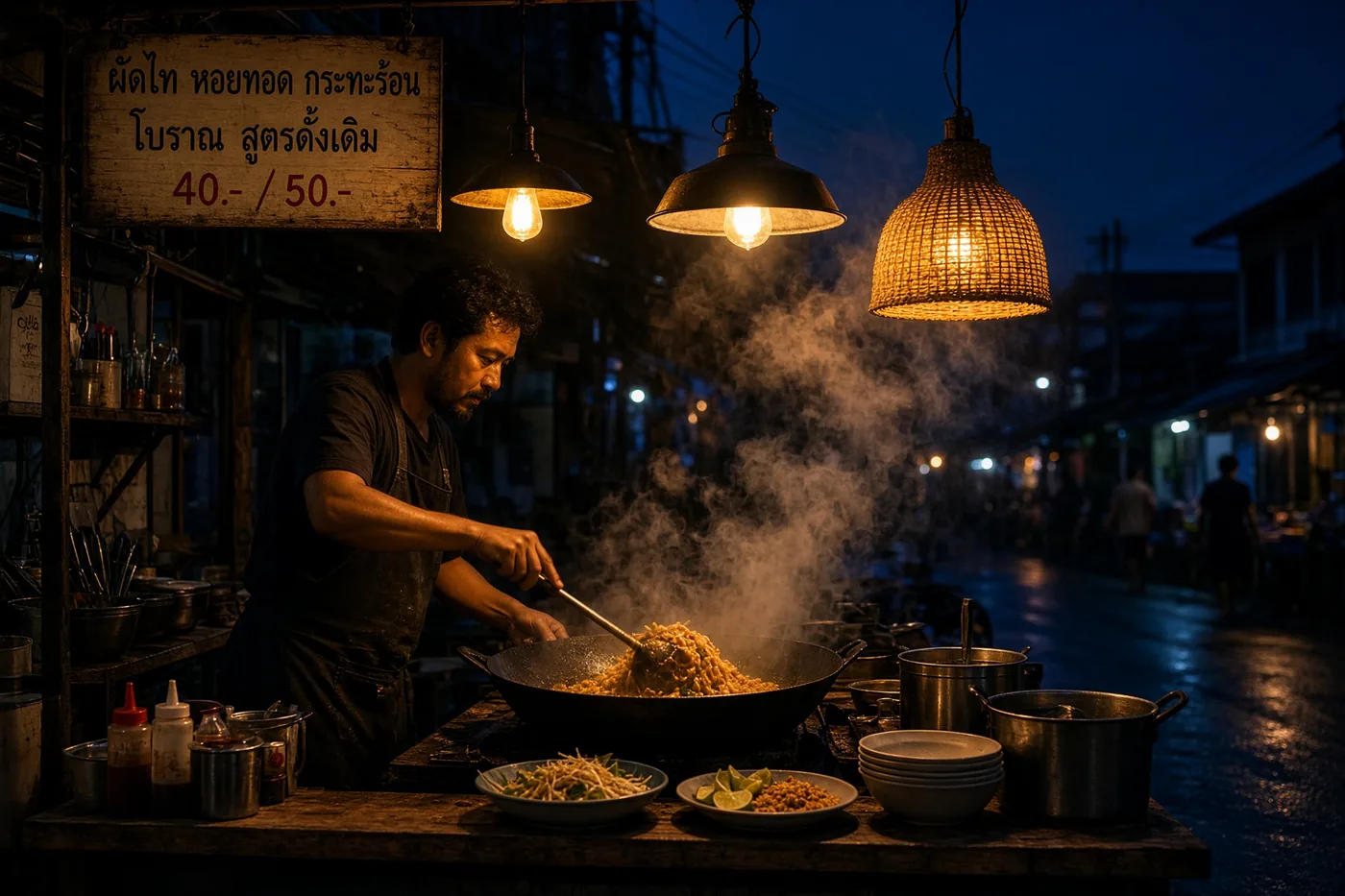
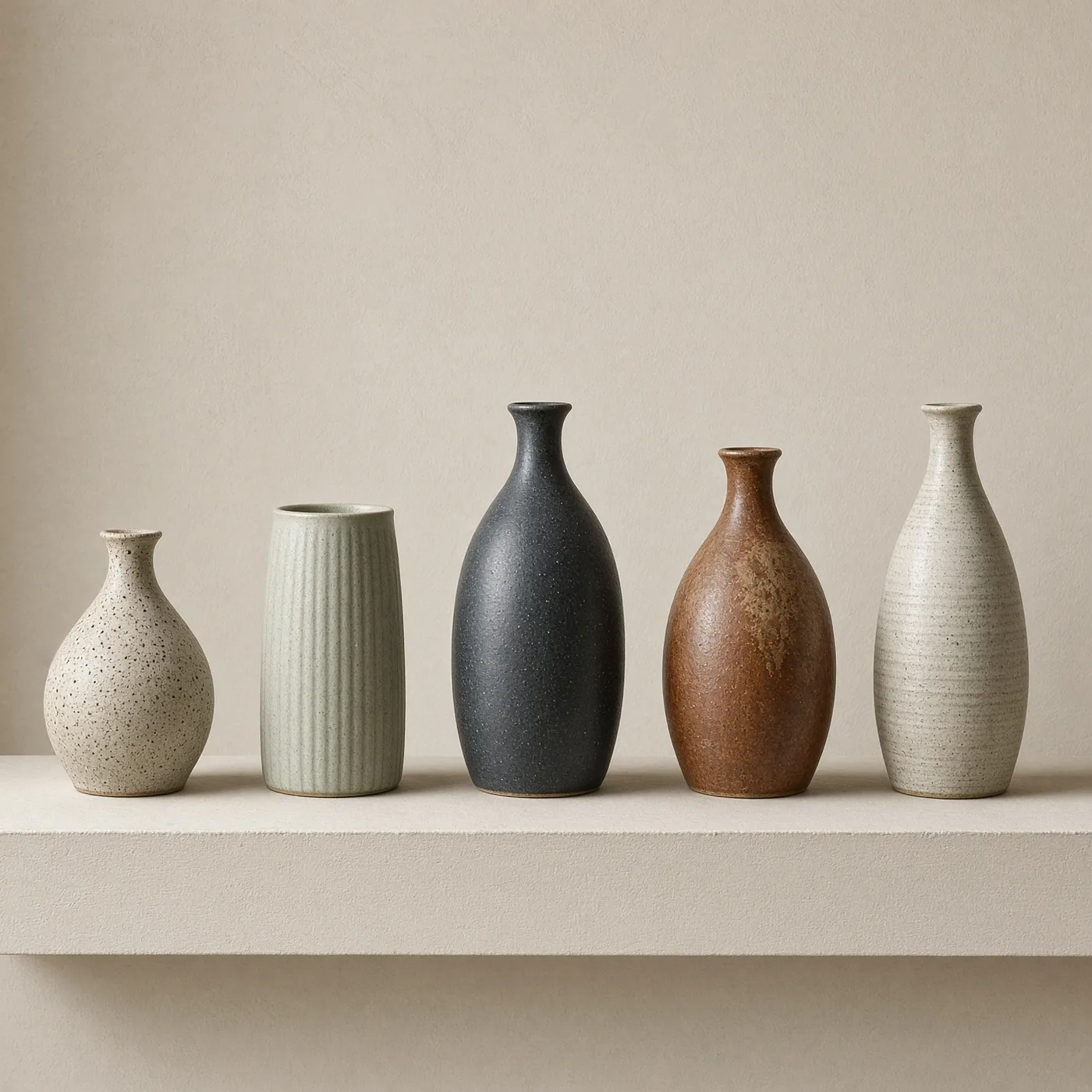
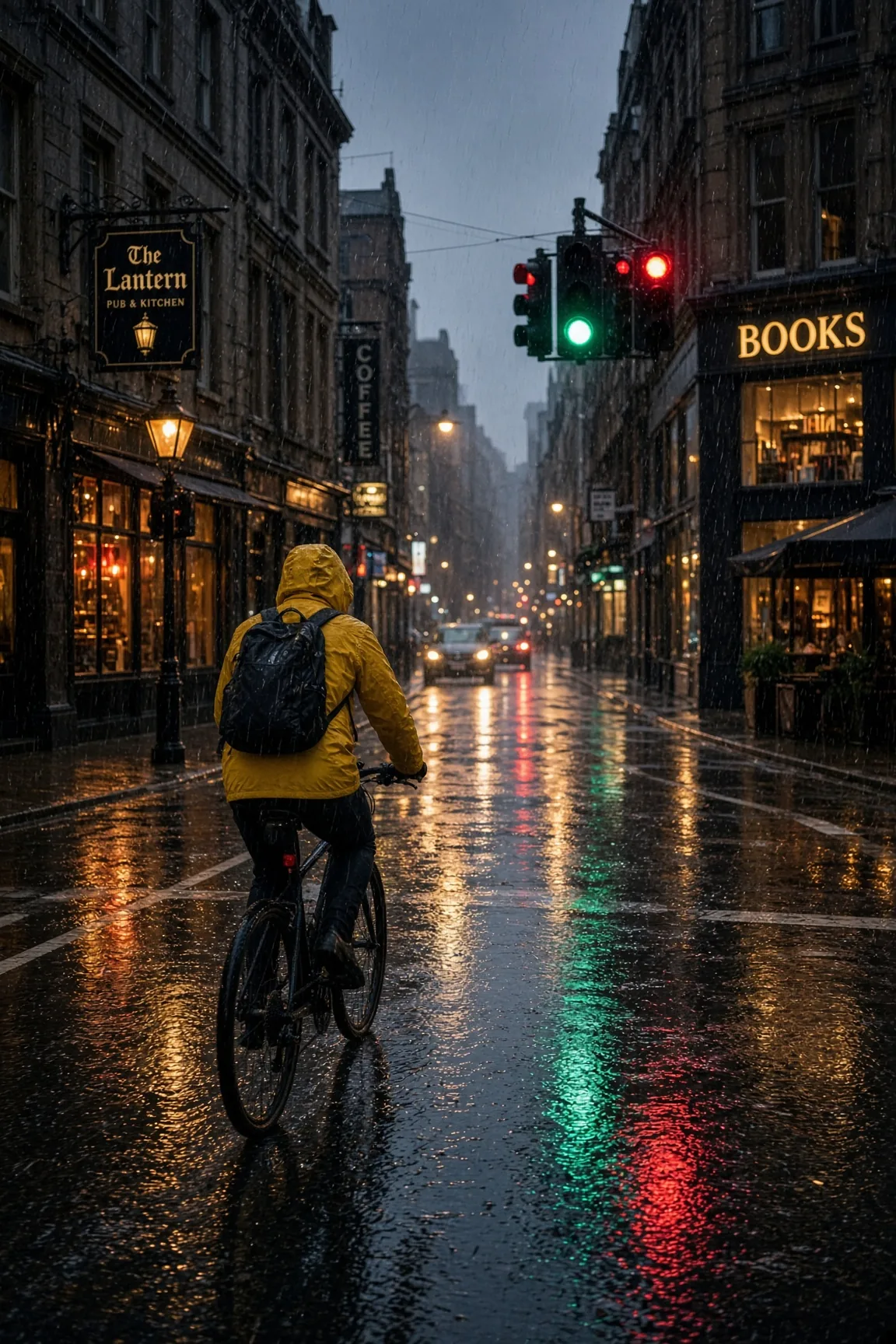
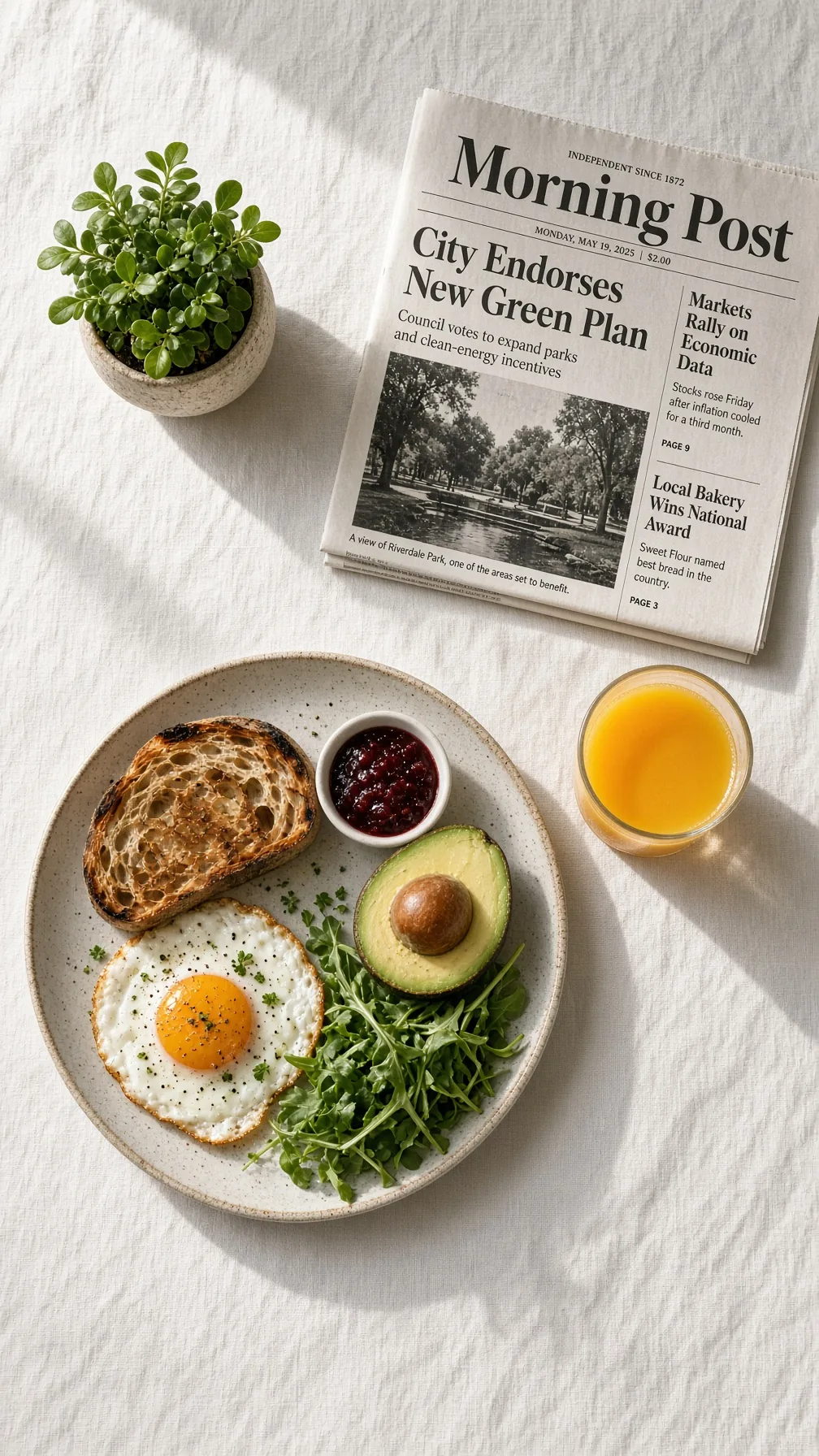
2.0 o il vecchio Grok Imagine?
Il modello Grok Imagine precedente è ancora in Image Studio a 8 crediti per immagine. La versione 2.0 costa 5 crediti e aggiunge la modifica dei segmenti, quindi per i lavori nuovi resta poco da dire in favore del vecchio. Continua a usarlo se hai prompt calibrati su di esso e ti piace cosa ti restituisce; altrimenti parti dalla 2.0.
Domande che le persone fanno
Cosa fa una mappa dei segmenti?
Restituisce un elenco delle regioni nella tua immagine. Ogni regione riceve un numero, un nome in linguaggio comune e una silhouette ritagliata, così un soggiorno torna come cose tipo "0 divano verde", "6 vaso blu" e "7 lampada da terra". Leggi i nomi, scegli i numeri che vuoi cambiare e li passi al passaggio di modifica. Costa 0 crediti, quindi puoi richiederne una per qualsiasi immagine che pensi di modificare.
Quanto costa Grok Imagine Image 2.0 su UlazAI?
5 crediti per immagine generata e 5 crediti per modifica. La mappa dei segmenti è gratuita, a 0 crediti.
Che differenza c'è rispetto al semplice prompting per una nuova immagine?
Un prompt di modifica normale chiede al modello di ridisegnare l'intera immagine e di sperare che le parti che ti piacevano sopravvivano. Qui leggi una lista di regioni con nome, selezioni i numeri da ridipingere e tutto ciò che sta fuori da quelle regioni resta com'era.
Posso modificare un'immagine creata altrove?
Sì. La mappa dei segmenti accetta sia un'immagine che carichi sia un'immagine generata in precedenza in Image Studio. Da lì in poi il passaggio di modifica funziona allo stesso modo.
Quali proporzioni posso generare?
Cinque: 1:1, 2:3, 3:2, 16:9 e 9:16. Ne scegli una per generazione.
Devo usare ancora il vecchio modello Grok Imagine?
Grok Imagine 2.0 costa 5 crediti contro gli 8 crediti del Grok Imagine precedente, e solo la 2.0 ha la modifica dei segmenti. Il modello più vecchio resta disponibile in Image Studio se hai già una configurazione di prompt che funziona lì.
Crea un'immagine, poi cambiane una cosa.
Questa è tutta la demo. Genera con 5 crediti, ottieni la mappa dei segmenti gratuita, ridipingi una regione e vedi quanta parte della tua immagine sopravvive.