UlazAI - Herramientas de imagen y vídeo de IA
Nuevo en Image Studio
Grok Imagine Image 2.0 te permite señalar la parte de la imagen que quieres cambiar.
La mayoría de la edición de imágenes es una apuesta: describes el cambio, el modelo redibuja todo y descubres después qué otra cosa se movió. Este modelo primero te entrega una lista de todo lo que ve en tu imagen, numerada y con nombres en lenguaje claro: 0 sofá verde, 6 jarrón azul, 7 lámpara de pie. Eliges los números que quieres cambiar, escribes el prompt y solo esas regiones se repintan.
- Por imagen
- 5 créditos
- Mapa de segmentos
- 0 créditos
- Relaciones de aspecto
- 5
La versión corta
Genera o sube una imagen, pide el mapa de segmentos, elige los números que quieres cambiar, describe el cambio. El mapa no es una imagen que haya que mirar con los ojos entrecerrados, es una lista de regiones con nombre, y no cuesta nada. Las regiones que no elegiste vuelven intactas, píxel por píxel.
El flujo de edición, en tres pasos
Esta es la parte que merece la pena aprender. La primera vez lleva un minuto, y después dejas de volver a generar imágenes enteras para arreglar una esquina.
-
Paso 1
Pon una imagen sobre la mesa
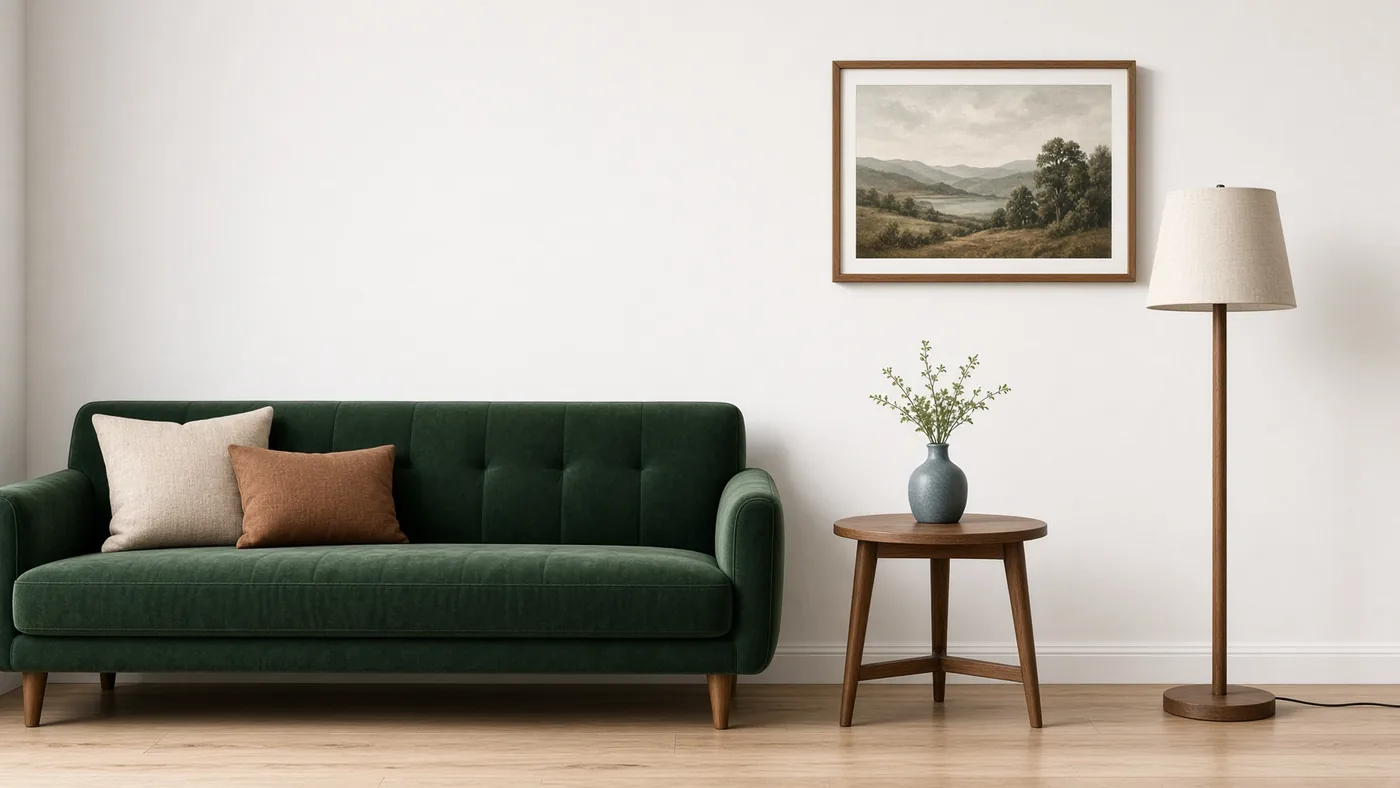
Escribe un prompt, elige una relación de aspecto, genera. Eso son 5 créditos. ¿Ya tienes la imagen, de una cámara, de un cliente o de otro modelo? Súbela y pasa directo al paso 2.
-
Paso 2
Pide el mapa de segmentos
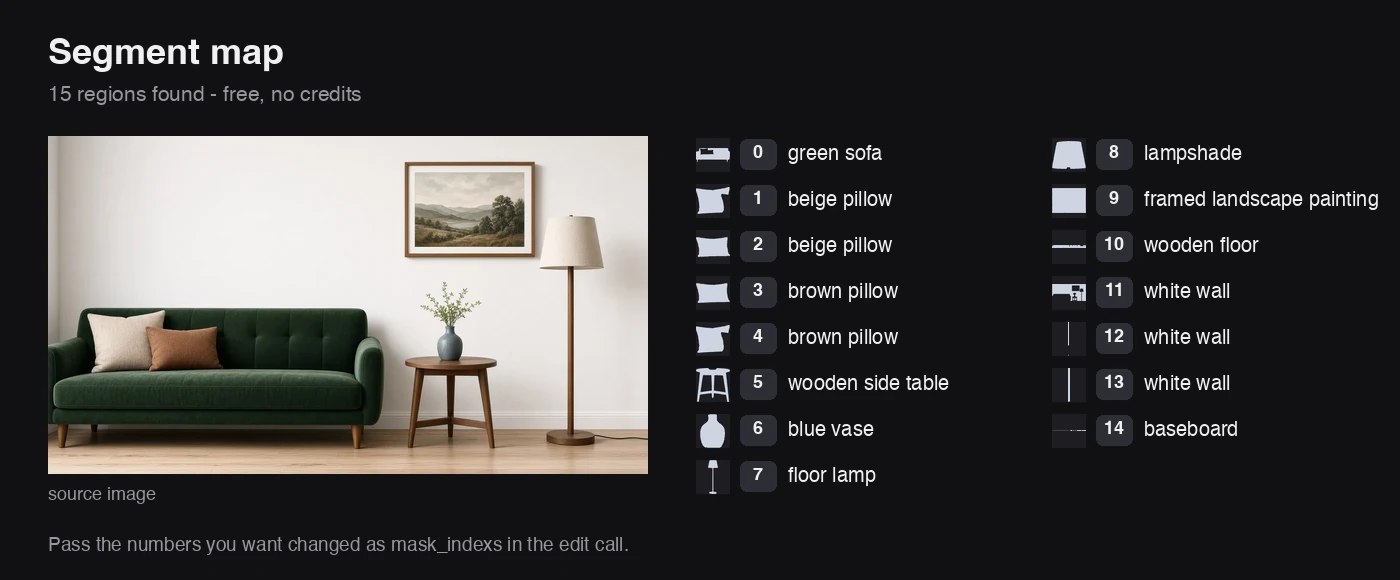
No recibes una superposición de colores que descifrar. Recibes una lista. El modelo divide la imagen en regiones y devuelve cada una con un número, un nombre en lenguaje claro y una silueta recortada de esa región. La toma de la sala de estar de aquí volvió con 15 de ellas:
0 green sofa,1 beige pillow,5 wooden side table,6 blue vase,9 framed landscape painting, hasta14 baseboard.Los nombres son la parte que te ahorra tiempo. No estás emparejando números con zonas de una imagen esperando haber elegido el correcto. Quieres cambiar el sofá, lees "sofá verde" en la lista y tomas el número 0. Y todo el paso cuesta 0 créditos, así que no hay razón para adivinar nada de esto.
-
Paso 3
Nombra los números, escribe el cambio
Pasa los números que elegiste como
mask_indexsy describe lo que debería estar ahí en su lugar. En la ejecución mostrada aquí fue un solo número, 0, con un prompt para repintar el sofá en naranja óxido. El sofá cambió. La lámpara, la mesa auxiliar, el jarrón azul, los cuatro cojines, el cuadro y el suelo de madera volvieron idénticos píxel por píxel. Una edición cuesta 5 créditos, lo mismo que una generación, y puedes ejecutarla de nuevo con otro conjunto de números.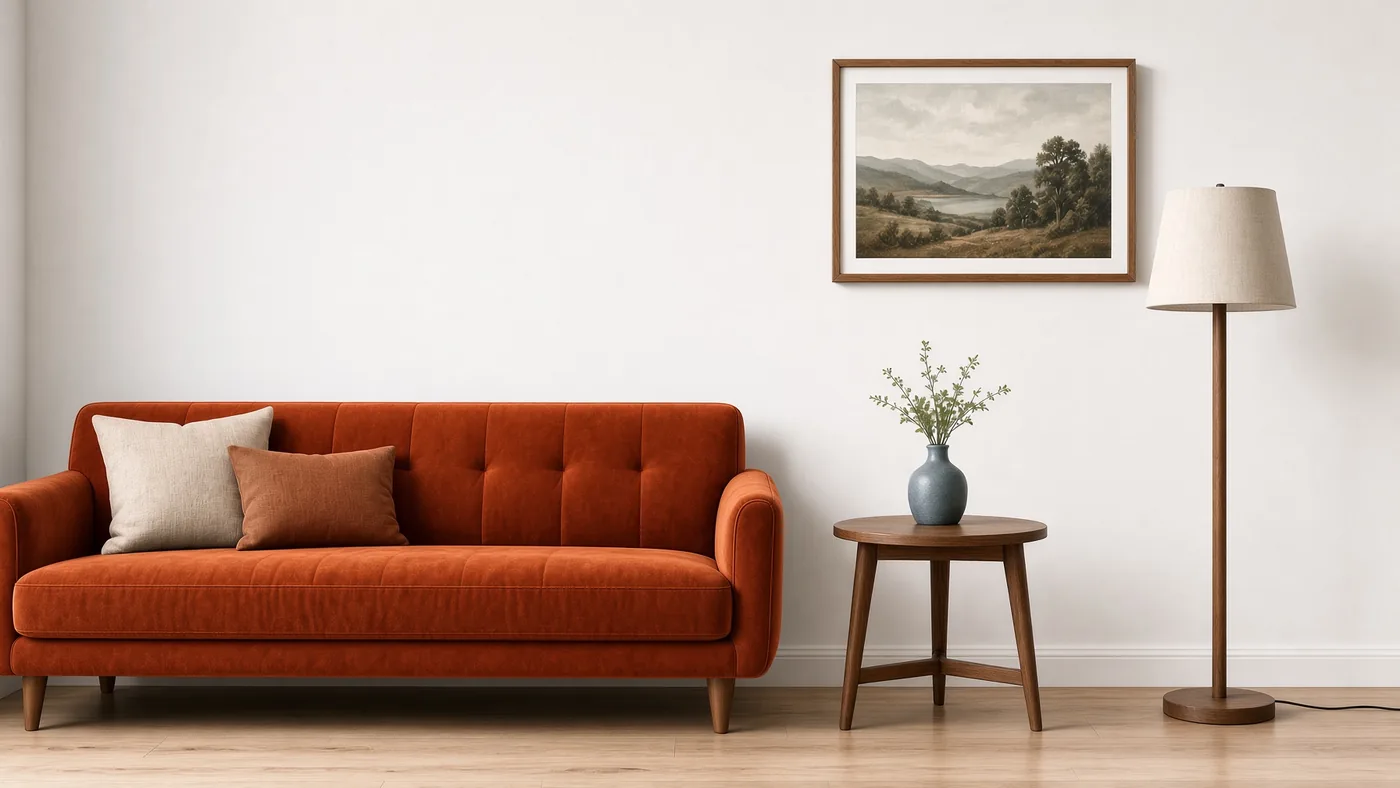
Dónde compensa de verdad seleccionar regiones
No todas las ediciones necesitan esto. Estos son los trabajos en los que redibujar todo el encuadre te cuesta justo lo que intentabas conservar.
Un producto, doce fondos
Selecciona las regiones del fondo y deja intacta la región del producto. La botella conserva su etiqueta, su forma y sus brillos en toda la serie.
Arreglar lo único que salió mal
La escena es correcta, pero las manos están deformes o el texto del cartel no tiene sentido. Repinta esa región en lugar de volver a generar y perder la composición que te gustaba.
Variantes de anuncios que se mantienen fieles a la marca
Cambia el color de la chaqueta, la estación tras la ventana o los objetos del escritorio, mientras la modelo, la iluminación y el encuadre se mantienen idénticos entre variantes.
Quitar lo que no debería estar
Un logo de más, un transeúnte, un cable eléctrico cruzando el techo. Elige la región, describe lo que debería estar ahí, y el resto del plano queda intacto.
Miniaturas a partir de una toma base
Mantén el rostro y la pose fijos, cambia el fondo y los accesorios en cada variante. Comprueba cuál recibe clics sin cambiar tres cosas a la vez.
Retocar una foto que ya tienes
El mapa de segmentos también acepta una imagen subida, así que una foto real recibe la misma lista de regiones con nombre y pasa por los mismos tres pasos.
Parámetros por paso
Tres llamadas, cada una con sus propias entradas. Image Studio las conecta entre sí, así que solo rellenas lo que cada paso necesita.
| Paso | Obligatorio | Opciones | Costo |
|---|---|---|---|
| Texto a imagen | prompt y aspect_ratio |
Relación de aspecto: 1:1, 2:3, 3:2, 16:9, 9:16 | 5 créditos |
| Mapa de segmentos | Una imagen generada o una subida | Devuelve una lista de regiones, cada una con un número, un nombre en lenguaje claro y una silueta recortada | 0 créditos |
| Editar | prompt más la imagen que mapeaste |
mask_indexs: los números de región que elegiste de la lista de segmentos |
5 créditos |
Lo que cuesta
Un número para recordar: 5. Generar cuesta 5 créditos, editar cuesta 5 créditos y ver el mapa intermedio no cuesta nada.
| Acción | Créditos | Notas |
|---|---|---|
| Generar una imagen | 5 | Por imagen, cualquiera de las cinco relaciones de aspecto. |
| Mapa de segmentos | 0 — gratis | Pídelo tantas veces como quieras. Nunca cuesta un crédito. |
| Editar las regiones seleccionadas | 5 | Por edición, sin importar cuántas regiones selecciones a la vez. |
| Grok Imagine anterior | 8 | El modelo anterior, todavía en Image Studio. Sin edición de segmentos. |
Una ronda completa de generar, mapear y editar queda en 10 créditos: 5 por la imagen, 0 por el mapa, 5 por la edición.
Hecho con Grok Imagine Image 2.0
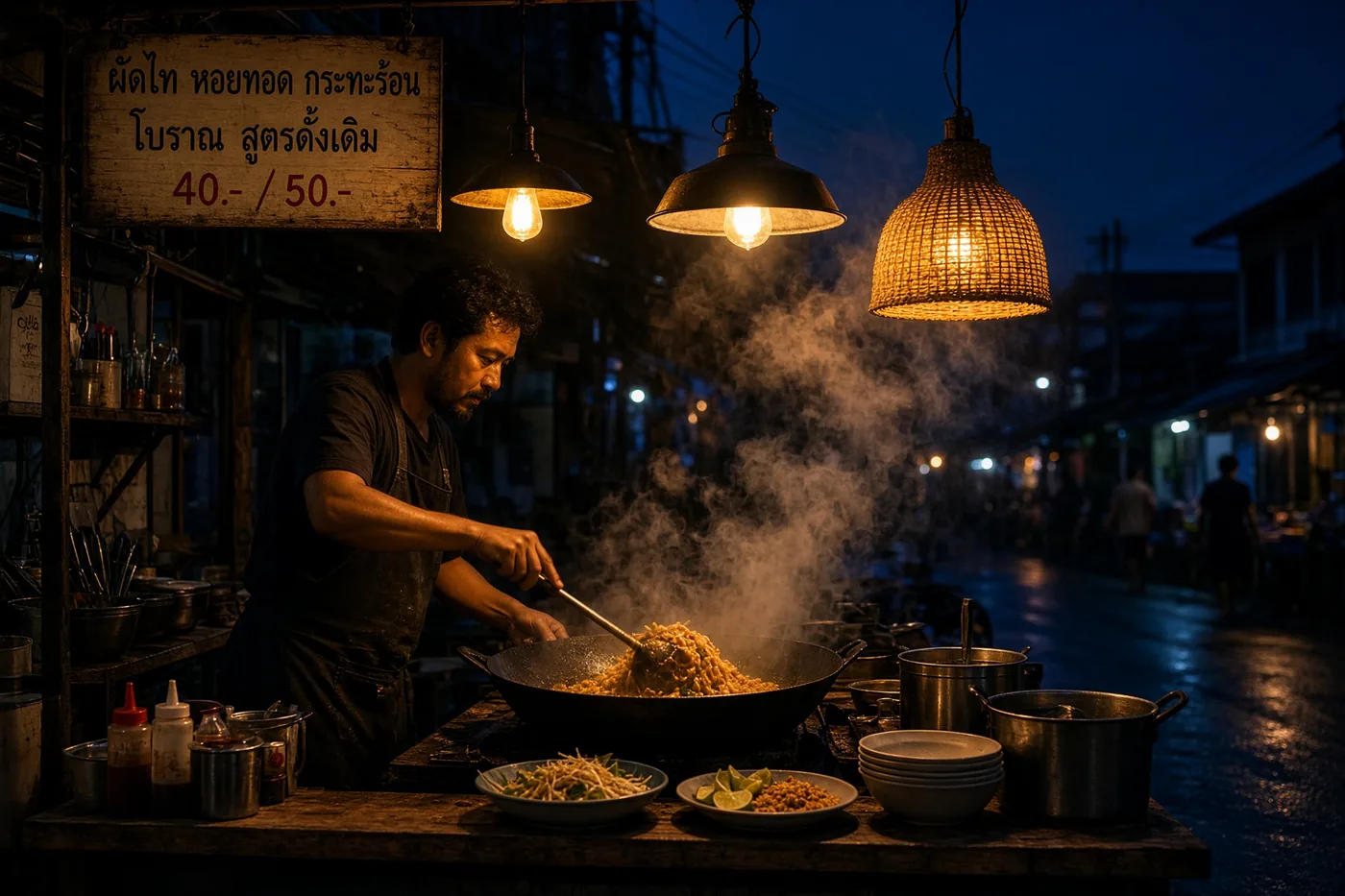
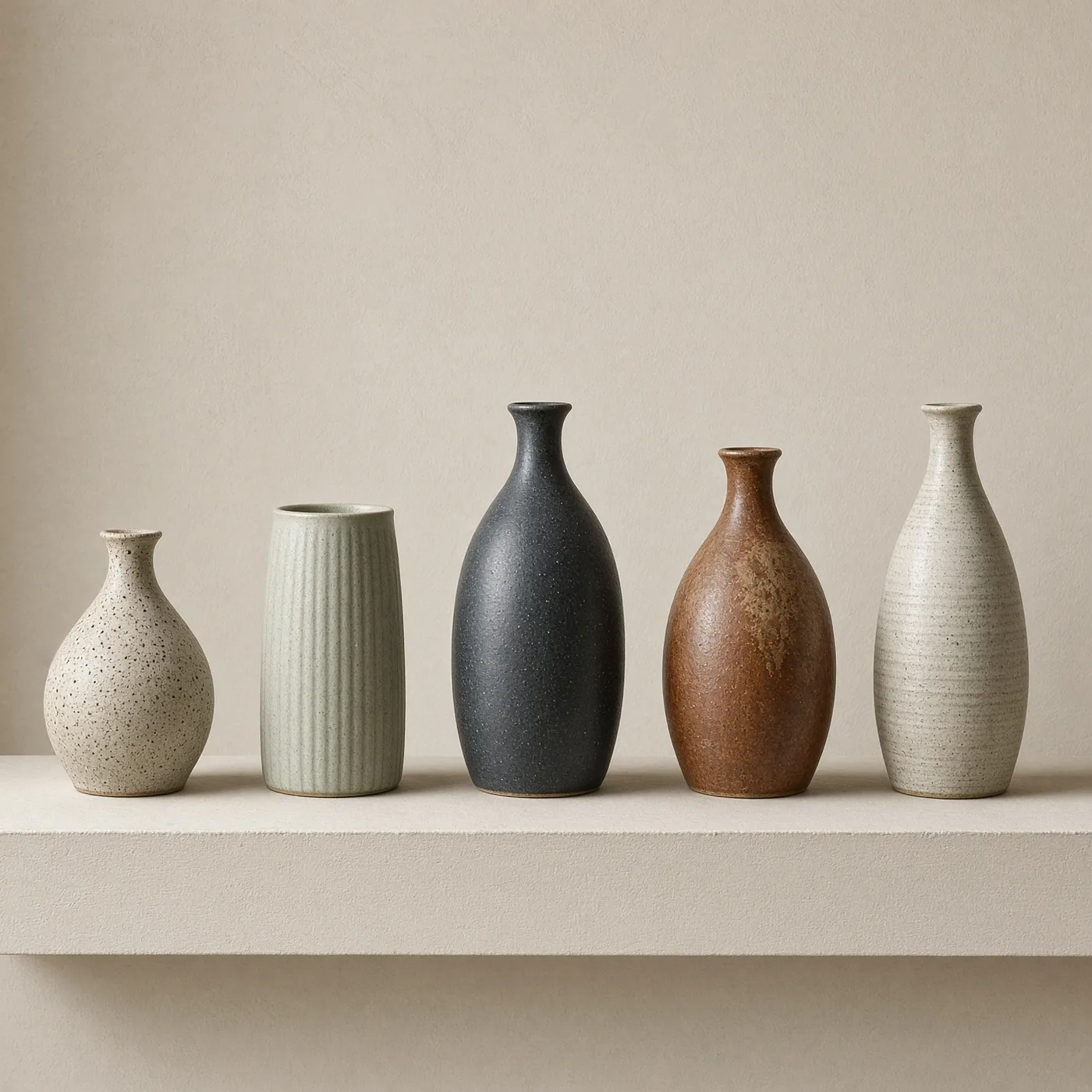
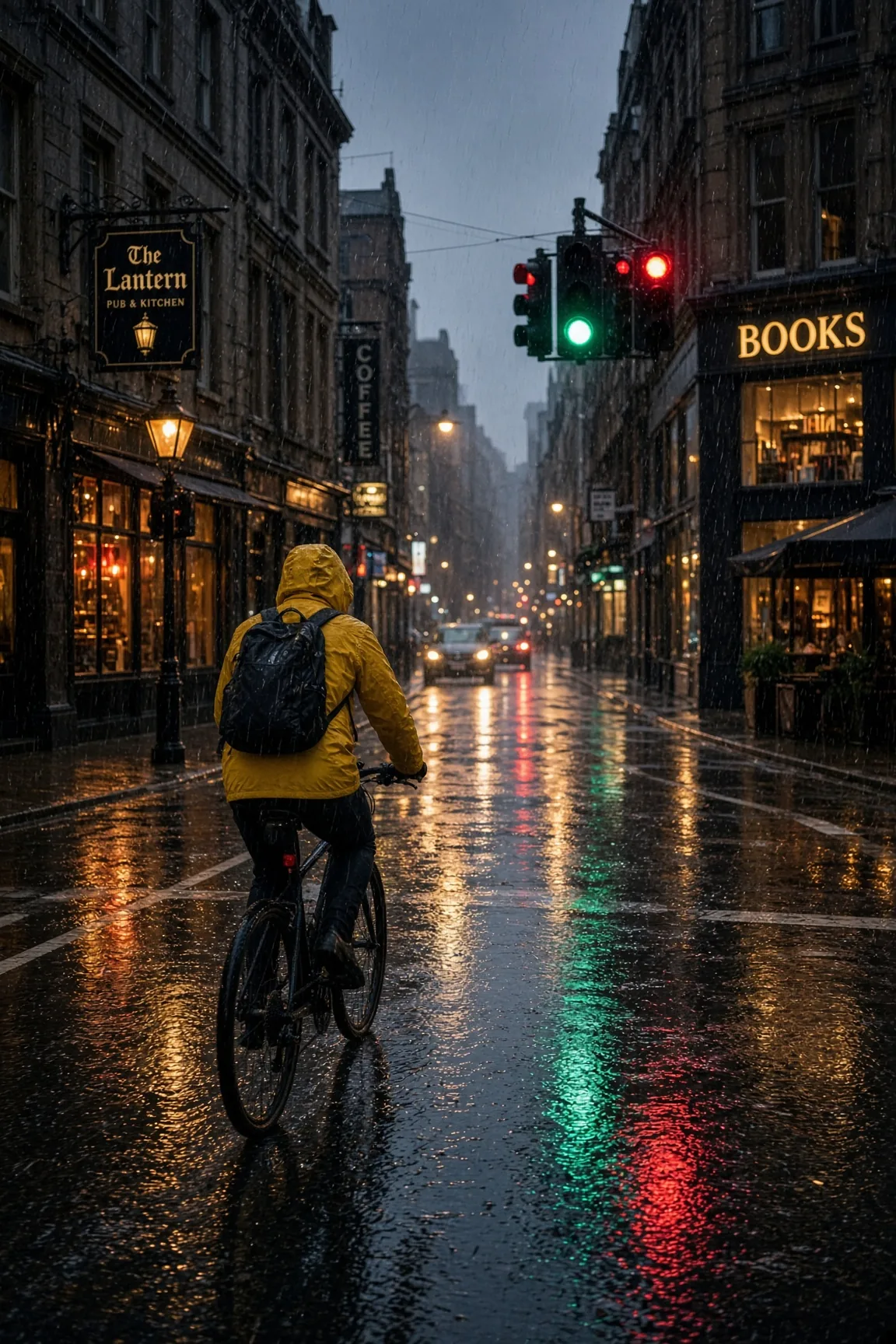
Cuatro salidas del modelo, en las relaciones de aspecto que puedes elegir.

¿2.0 o el Grok Imagine anterior?
El modelo anterior de Grok Imagine sigue en Image Studio a 8 créditos por imagen. La versión 2.0 cuesta 5 créditos y añade edición por segmentos, así que para trabajo nuevo no queda mucho argumento a favor del antiguo. Sigue usándolo si tienes prompts ajustados a él y te gusta lo que da; si no, empieza en 2.0.
Preguntas que hace la gente
¿Qué hace un mapa de segmentos?
Devuelve una lista de las regiones de tu imagen. Cada región recibe un número, un nombre en lenguaje claro y una silueta recortada, así que una sala de estar vuelve como cosas como "0 sofá verde", "6 jarrón azul" y "7 lámpara de pie". Lees los nombres, eliges los números que quieres cambiar y los pasas al paso de edición. Cuesta 0 créditos, así que puedes pedir uno para cualquier imagen que pienses editar.
¿Cuánto cuesta Grok Imagine Image 2.0 en UlazAI?
5 créditos por imagen generada y 5 créditos por edición. El mapa de segmentos es gratis, a 0 créditos.
¿En qué se diferencia esto de solo hacer prompting para una imagen nueva?
Un prompt de edición normal le pide al modelo redibujar toda la imagen y esperar que las partes que te gustaron sobrevivan. Aquí lees una lista de regiones con nombre, seleccionas los números que quieres repintar, y todo lo que queda fuera de esas regiones se queda como estaba.
¿Puedo editar una imagen que hice en otro lugar?
Sí. El mapa de segmentos acepta tanto una imagen que subas como una que hayas generado antes en Image Studio. A partir de ahí, el paso de edición funciona igual.
¿Qué relaciones de aspecto puedo generar?
Cinco: 1:1, 2:3, 3:2, 16:9 y 9:16. Eliges una por generación.
¿Debería seguir usando el modelo anterior de Grok Imagine?
Grok Imagine 2.0 cuesta 5 créditos frente a 8 créditos por el Grok Imagine anterior, y solo la 2.0 tiene edición de segmentos. El modelo anterior sigue disponible en Image Studio si ya tienes un prompt configurado que funcione ahí.
Haz una imagen y luego cambia una sola cosa en ella.
Esa es toda la demo. Genera por 5 créditos, obtén el mapa de segmentos gratuito, repinta una región y mira cuánto de tu imagen sobrevive.