UlazAI - AI Image & Video Tools
Nové v Image Studio
Grok Imagine Image 2.0 ti dovolí ukázat na část obrázku, kterou chceš změnit.
Většina úprav obrázků je sázka: popíšeš změnu, model překreslí všechno a dodatečně zjistíš, co se ještě pohnulo. Tenhle model ti nejdřív podá seznam všeho, co na tvém obrázku vidí, očíslovaný a pojmenovaný srozumitelně: 0 zelená pohovka, 6 modrá váza, 7 stojací lampa. Vybereš čísla, která chceš změnit, napíšeš prompt a překreslí se jen tyhle oblasti.
- Za obrázek
- 5 kreditů
- Segment map
- 0 kreditů
- Poměry stran
- 5
Stručná verze
Vygeneruj nebo nahraj obrázek, vyžádej si mapu segmentů, vyber čísla, která chceš změnit, a popiš změnu. Mapa není obrázek, do kterého musíš mžourat, je to seznam pojmenovaných oblastí a nic tě nestojí. Oblasti, které jsi nevybral, se vrátí nedotčené, pixel po pixelu.
Postup úprav ve třech krocích
Tohle se vyplatí naučit. Poprvé to zabere asi minutu a pak už nepřegenerováváš celé obrázky, abys opravil jeden roh.
-
Krok 1
Dát obrázek na stůl
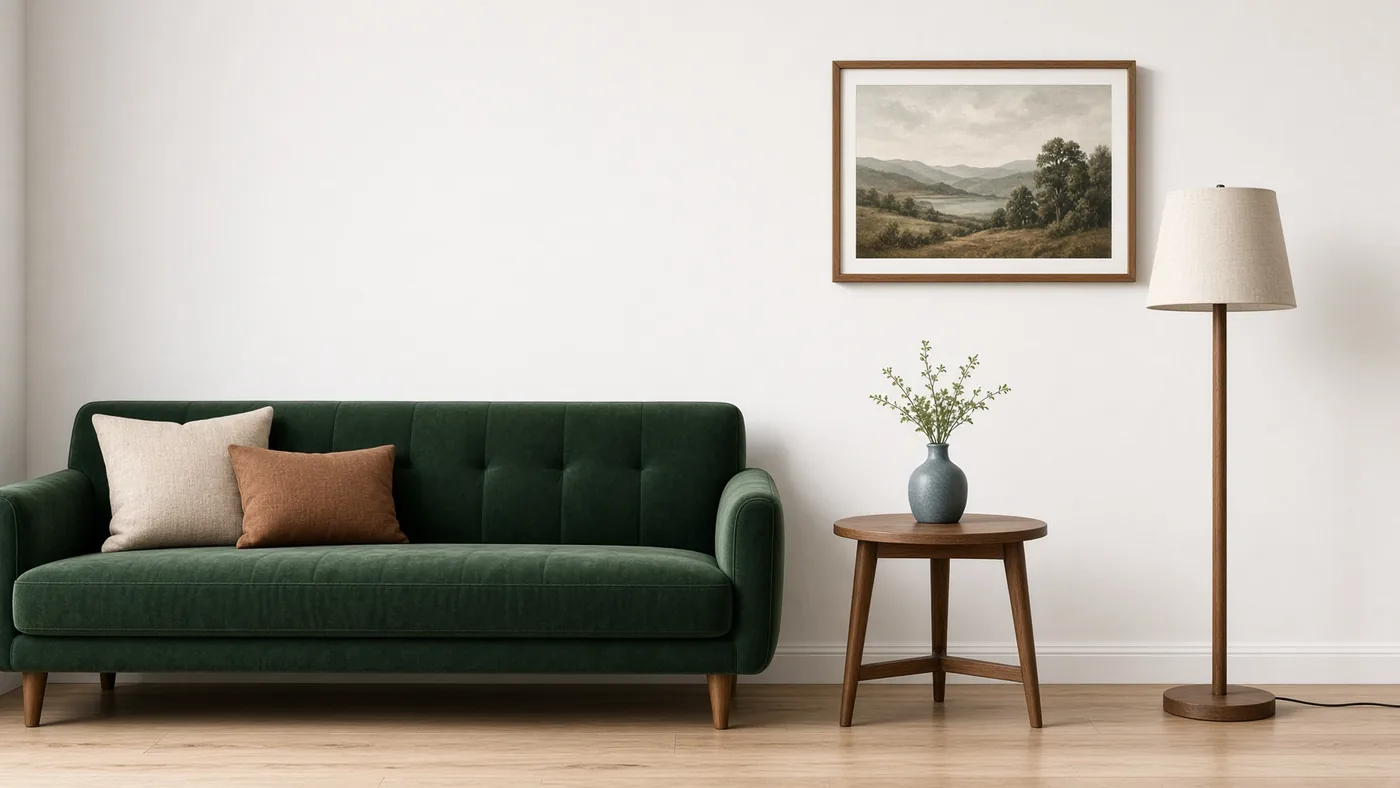
Napiš prompt, zvol poměr stran, generuj. To je 5 kreditů. Máš už obrázek z fotoaparátu, od klienta nebo z jiného modelu? Místo toho ho nahraj a rovnou přeskoč na krok 2.
-
Krok 2
Vyžádat si mapu segmentů
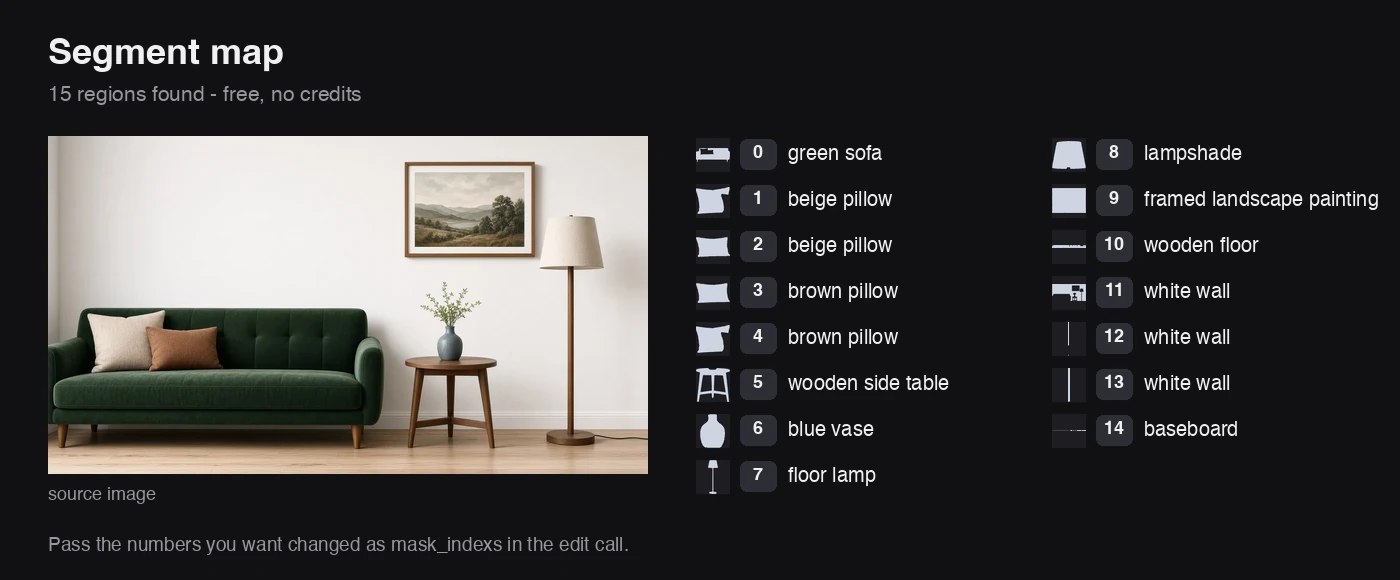
Nedostaneš barevný překryv, který musíš luštit. Dostaneš seznam. Model rozdělí obrázek na oblasti a každou vrátí s číslem, názvem v srozumitelném jazyce a vystřiženou siluetou dané oblasti. Fotka obýváku se tady vrátila jako 15 z nich:
0 green sofa,1 beige pillow,5 wooden side table,6 blue vase,9 framed landscape painting, až po14 baseboard.Jména jsou to, co ti ušetří čas. Nepřiřazuješ čísla k místům v obrázku v naději, žes vybral správné. Chceš vyměnit pohovku, přečteš si na seznamu „zelenou pohovku“ a vezmeš číslo 0. A celý krok stojí 0 kreditů, takže není důvod v ničem z toho jen hádat.
-
Krok 3
Jmenuj čísla, napiš změnu
Zadej vybraná čísla jako
mask_indexsa popiš, co tam místo toho má být. V běhu, který tu vidíš, to bylo jediné číslo, 0, plus prompt na přebarvení pohovky do rezavě oranžové. Pohovka se změnila. Lampa, stolek, modrá váza, čtyři polštáře, obraz i dřevěná podlaha se vrátily identické až do posledního pixelu. Editace stojí 5 kreditů, stejně jako generace, a můžeš ji pustit znovu s jinou sadou čísel.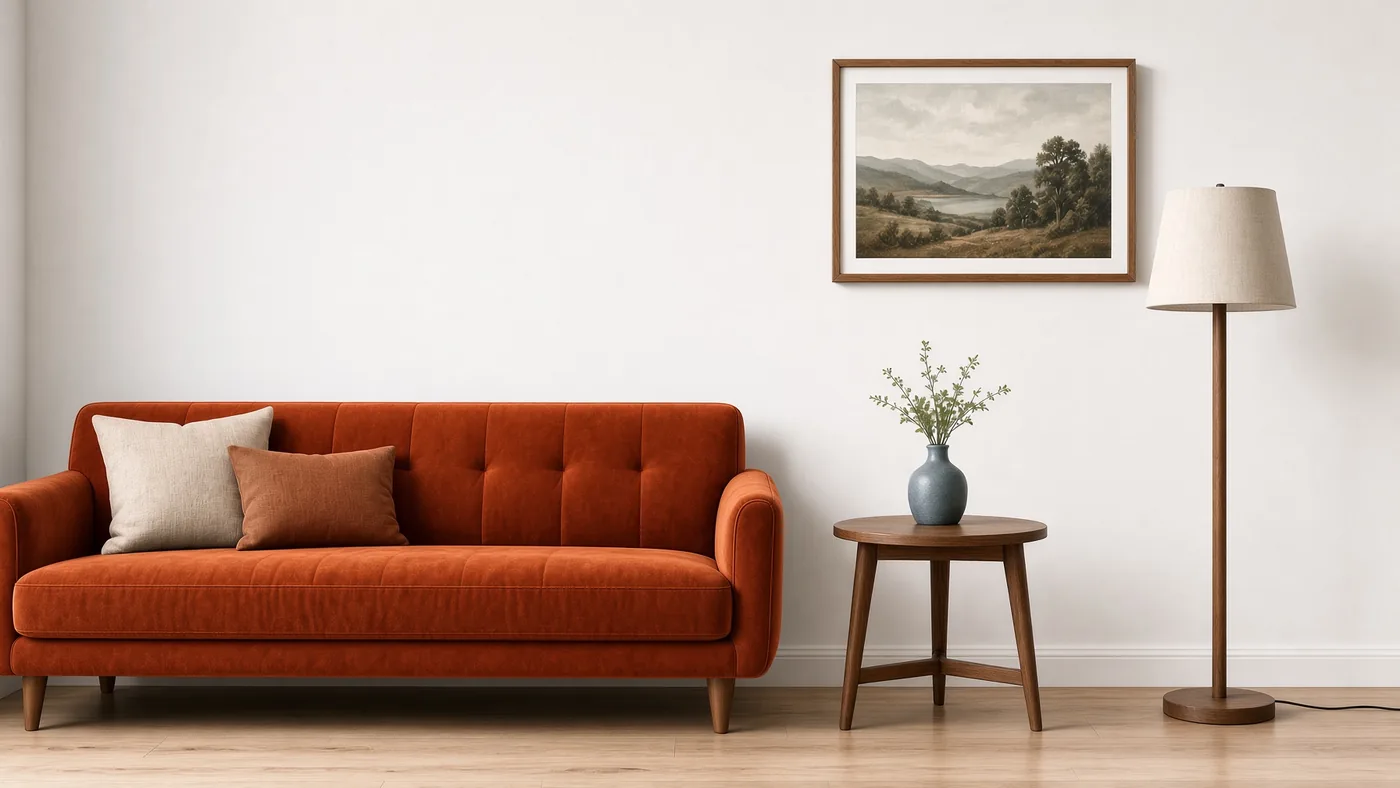
Kde se vybírání oblastí opravdu vyplatí
Ne každá úprava to potřebuje. Tohle jsou případy, kdy tě překreslení celého snímku připraví o to, co jsi se snažil zachovat.
Jeden produkt, dvanáct pozadí
Vyber oblasti pozadí a oblast produktu nech být. Láhev si v celé sadě udrží etiketu, tvar i odlesky.
Oprava té jedné věci, která se pokazila
Scéna sedí, ale ruce jsou zdeformované nebo text na ceduli je nesmysl. Překresli tu oblast, místo abys generoval znovu a přišel o kompozici, která se ti líbila.
Reklamní varianty, které zůstávají v souladu se značkou
Vyměň barvu bundy, roční období za oknem nebo rekvizity na stole, zatímco model, osvětlení a záběr zůstávají mezi variantami totožné.
Odstranění toho, co tam nemá být
Cizí logo, kolemjdoucí, elektrické vedení přes střechu. Vyber region, popiš, co tam patří, a zbytek záběru zůstane nedotčený.
Náhledy z jednoho základního záběru
Tvář a pózu nech beze změny, u každé varianty změň pozadí a rekvizity. Testuj, která z nich dostane kliknutí, aniž bys měnil tři věci najednou.
Retuš fotografie, kterou už máš
Mapa segmentů přijímá i nahraný obrázek, takže skutečná fotografie dostane stejný seznam pojmenovaných oblastí a prochází stejnými třemi kroky.
Parametry pro jednotlivé kroky
Tři volání, každé s vlastními vstupy. Image Studio je propojí, takže vyplňuješ jen to, co daný krok potřebuje.
| Krok | Povinné | Možnosti | Cena |
|---|---|---|---|
| Text na obrázek | prompt a aspect_ratio |
Poměr stran: 1:1, 2:3, 3:2, 16:9, 9:16 | 5 kreditů |
| Segment map | Buď vygenerovaný obrázek, nebo nahraný | Vrací seznam oblastí, každou s číslem, srozumitelným názvem a vystřiženou siluetou | 0 kreditů |
| Upravit | prompt plus obrázek, který jsi zmapoval |
mask_indexs: čísla regionů, která sis vybral ze seznamu segmentů |
5 kreditů |
Kolik to stojí
Jedno číslo k zapamatování: 5. Generování stojí 5 kreditů, úprava stojí 5 kreditů a podívání se na mapu mezi tím nic nestojí.
| Akce | Kredity | Poznámky |
|---|---|---|
| Vygenerovat obrázek | 5 | Za obrázek, kterýkoli z pěti poměrů stran. |
| Segment map | 0 — zdarma | Vyžádej si to, jak často chceš. Nikdy tě to nestojí ani kredit. |
| Upravit vybrané oblasti | 5 | Za jednu úpravu, bez ohledu na to, kolik oblastí vybereš najednou. |
| Starší Grok Imagine | 8 | Předchozí model, stále v Image Studio. Bez úpravy segmentů. |
Celé kolo generování, mapování a úpravy vyjde na 10 kreditů: 5 za obrázek, 0 za mapu, 5 za úpravu.
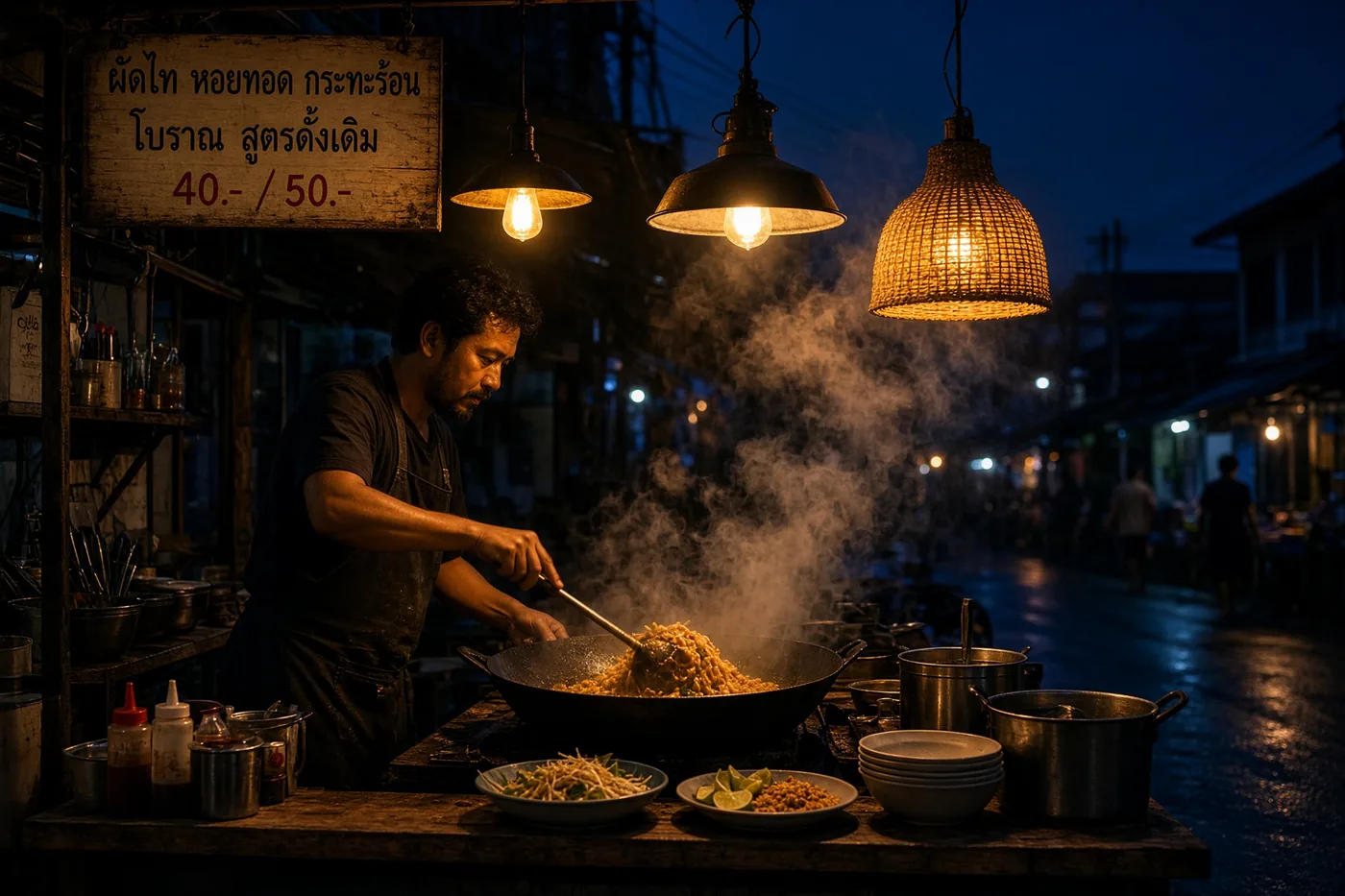
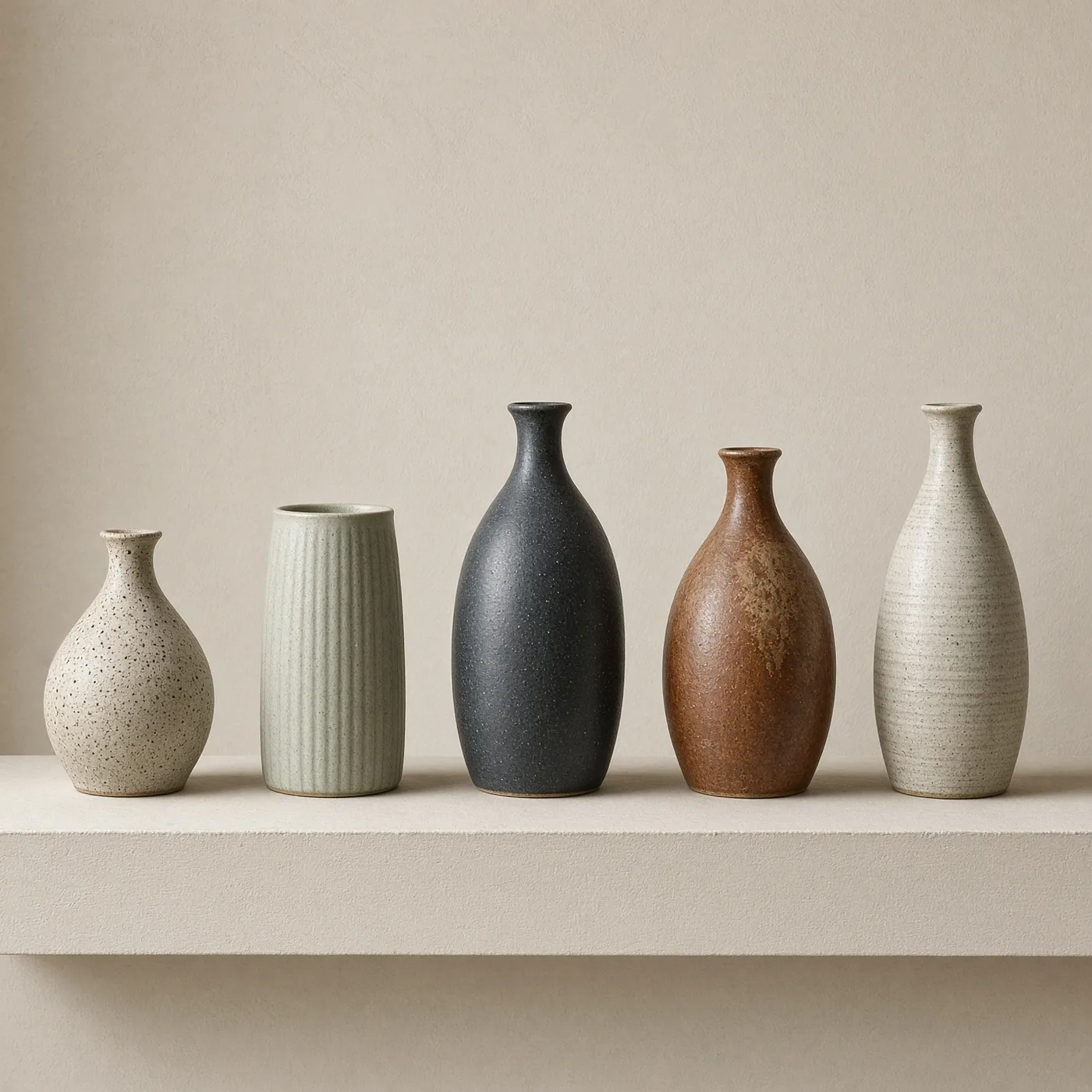
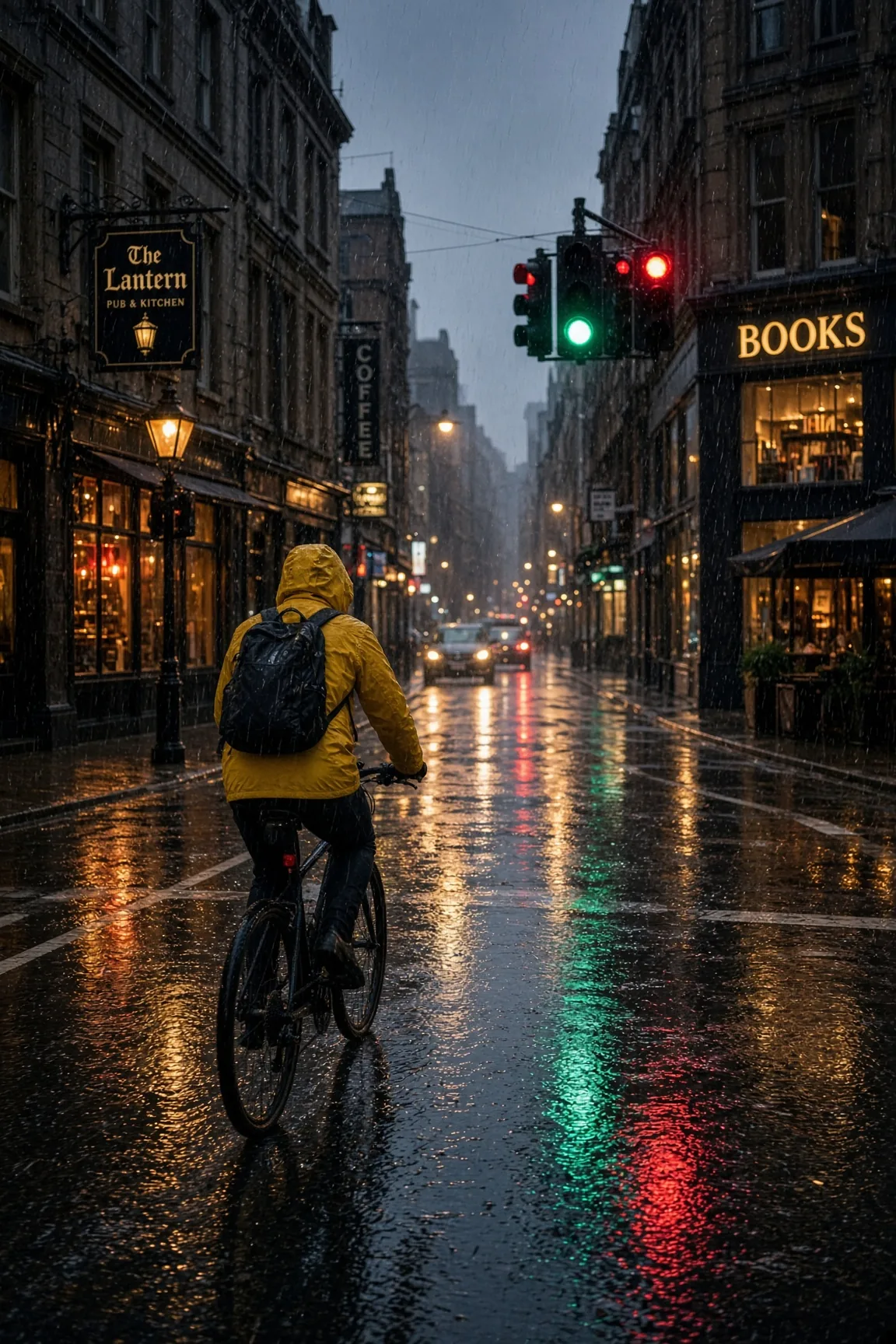
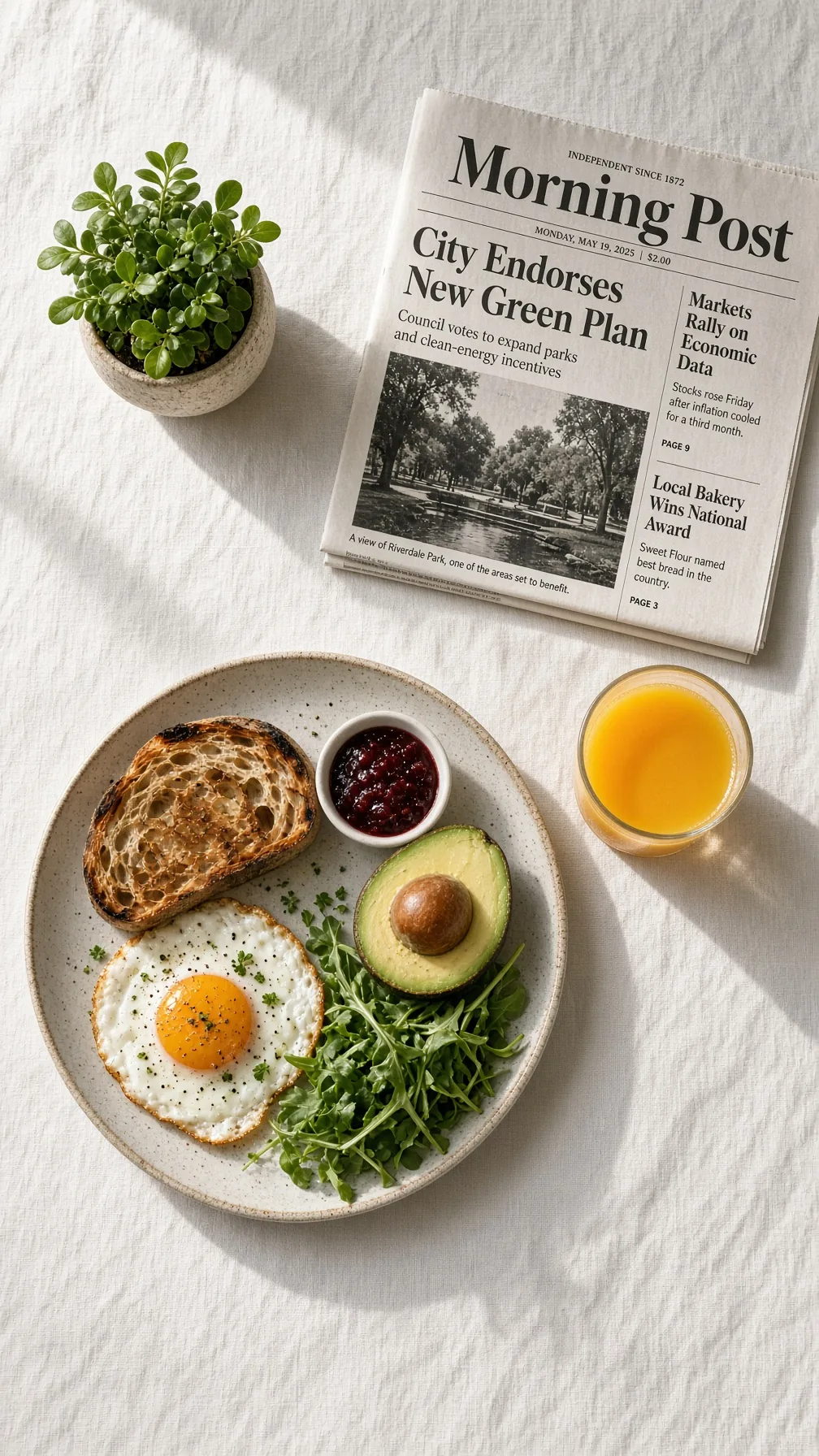
Vytvořeno s Grok Imagine Image 2.0
Čtyři výstupy z modelu, v poměrech stran, které si můžeš vybrat.
2.0, nebo starší Grok Imagine?
starší model Grok Imagine je pořád v Image Studio za 8 kreditů za obrázek. Verze 2.0 stojí 5 kreditů a přidává editaci segmentů, takže pro novou práci už pro starou verzi moc argumentů nezbývá. Používej ji dál, když máš prompty vyladěné na ni a líbí se ti, co dává; jinak začněj na 2.0.
Otázky, které si lidé kladou
Co dělá mapa segmentů?
Vrací seznam oblastí na tvém obrázku. Každá oblast dostane číslo, srozumitelný název a vystřiženou siluetu, takže obývák se vrátí jako třeba "0 zelená pohovka", "6 modrá váza" a "7 stojací lampa". Přečteš si názvy, vybereš čísla, která chceš změnit, a předáš je kroku úpravy. Stojí 0 kreditů, takže si ho můžeš vyžádat pro každý obrázek, který plánuješ upravovat.
Kolik stojí Grok Imagine Image 2.0 v UlazAI?
5 kreditů za vygenerovaný obrázek a 5 kreditů za úpravu. Mapa segmentů je zdarma, za 0 kreditů.
Čím se to liší od toho, když nový obrázek prostě vytvoříš přes prompting?
Běžný editační prompt žádá model, aby překreslil celý obrázek, a doufá, že části, které se ti líbily, přežijí. Tady si přečteš seznam pojmenovaných regionů, vybereš čísla, která chceš překreslit, a všechno mimo tyto regiony zůstává tak, jak bylo.
Můžu upravit obrázek, který jsem vytvořil jinde?
Ano. Mapu segmentů přijme buď obrázek, který nahraješ, nebo obrázek, který jsi dříve vygeneroval v Image Studio. Odtud funguje krok úpravy stejně.
Jaké poměry stran můžu generovat?
Pět: 1:1, 2:3, 3:2, 16:9 a 9:16. Pro každou generaci si vybereš jednu.
Mám dál používat starší model Grok Imagine?
Grok Imagine 2.0 stojí 5 kreditů oproti 8 kreditům za starší Grok Imagine, a jen 2.0 má editaci segmentů. Starší model zůstává dostupný v Image Studiu, pokud už tam máš nastavený prompt, který funguje.
Vytvoř jeden obrázek a pak na něm změň jedinou věc.
To je celé demo. Vygeneruj za 5 kreditů, stáhni si zdarma mapu segmentů, překresli jednu oblast a uvidíš, kolik z tvého obrázku přežije.