UlazAI - Ferramentas de imagem e vídeo de IA
Novo no Image Studio
Grok Imagine Image 2.0 permite que você aponte a parte da imagem que quer alterar.
A maior parte da edição de imagem é uma aposta: você descreve a mudança, o modelo redesenha tudo e só depois você descobre o que mais se mexeu. Este modelo primeiro entrega uma lista de tudo o que vê na sua imagem, numerada e nomeada em linguagem clara: 0 sofá verde, 6 vaso azul, 7 luminária de piso. Você escolhe os números que quer alterar, escreve o prompt e só essas regiões são repintadas.
- Por imagem
- 5 créditos
- Mapa de segmentos
- 0 créditos
- Proporções
- 5
A versão curta
Gere ou faça o upload de uma imagem, peça o mapa de segmentos, escolha os números que quer alterar, descreva a mudança. O mapa não é uma imagem para apertar os olhos e decifrar, é uma lista de regiões nomeadas, e não custa nada. As regiões que você não escolheu voltam intocadas, pixel por pixel.
O fluxo de edição, em três etapas
Esta é a parte que vale a pena aprender. Leva cerca de um minuto na primeira vez e, depois disso, você para de gerar imagens inteiras de novo para corrigir um canto.
-
Etapa 1
Põe uma imagem na mesa
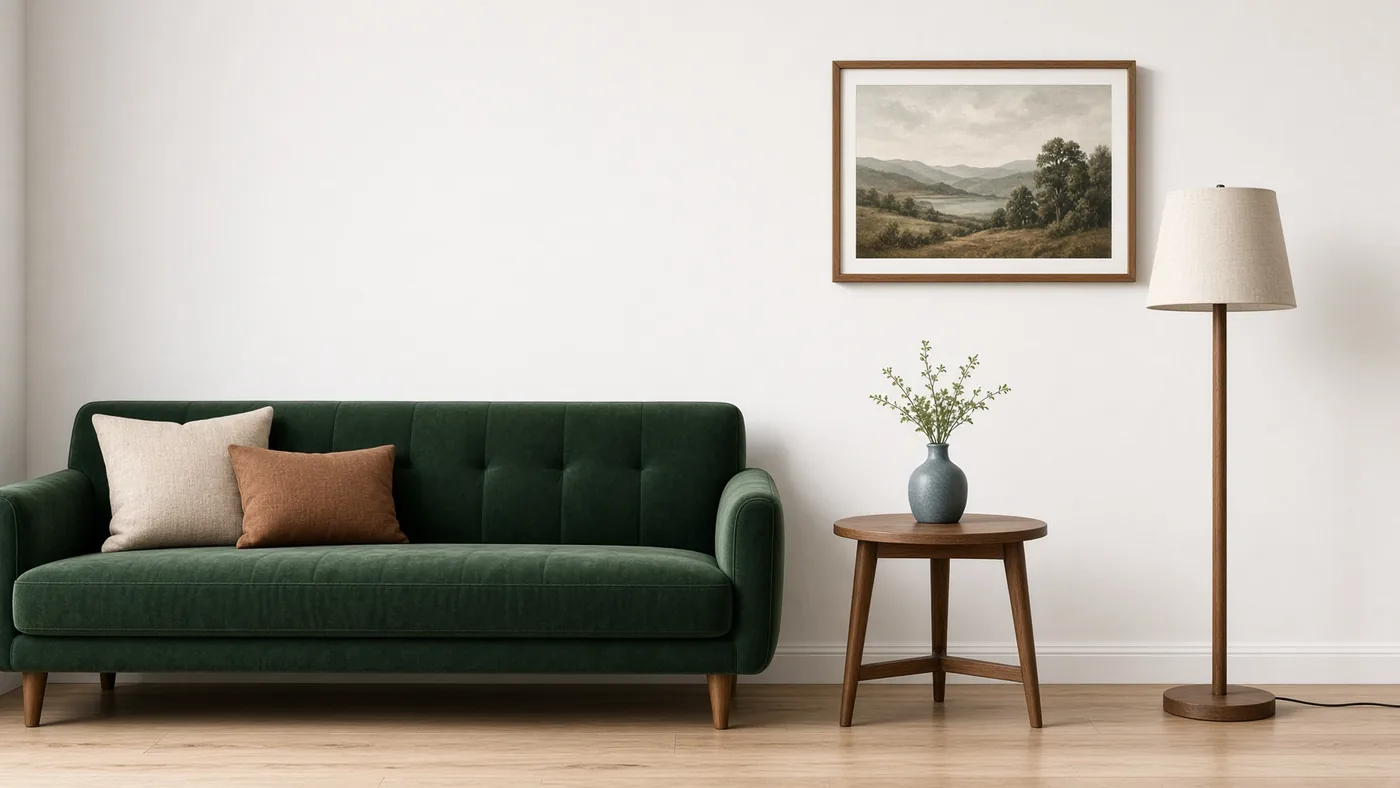
Escreva um prompt, escolha uma proporção de aspecto, gere. Isso custa 5 créditos. Já tem a imagem, de uma câmera, de um cliente ou de outro modelo? Faça o upload dela e pule direto para a etapa 2.
-
Etapa 2
Peça o mapa de segmentos
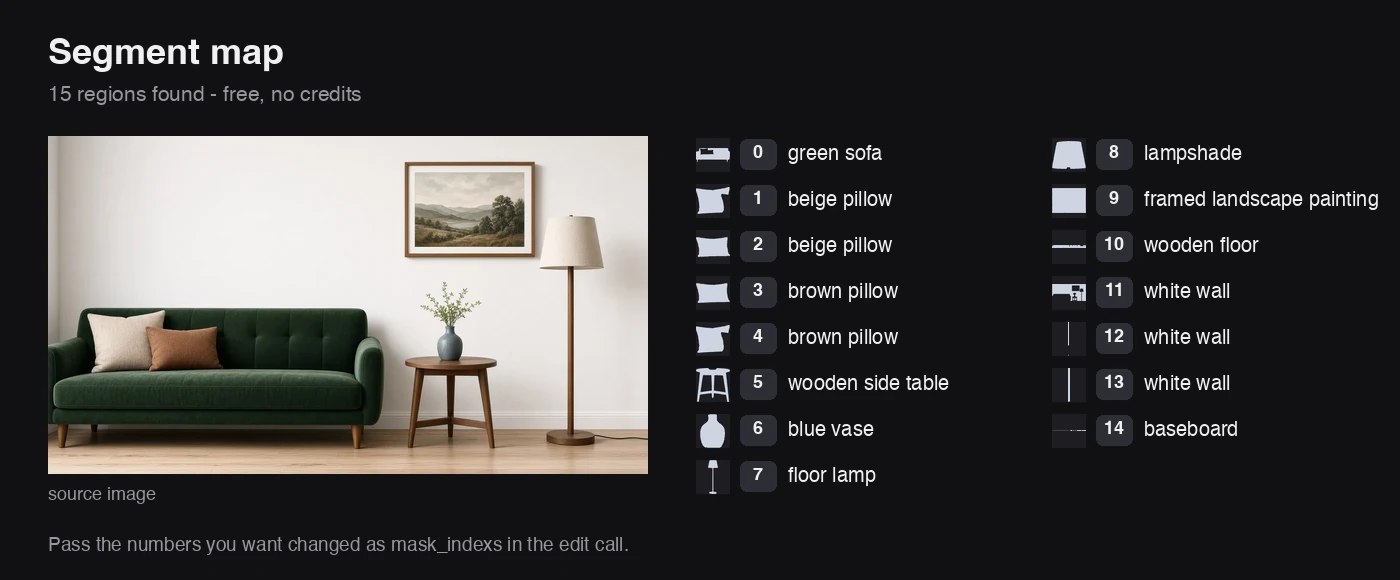
Você não recebe uma sobreposição colorida para decodificar. Você recebe uma lista. O modelo divide a imagem em regiões e devolve cada uma com um número, um nome em linguagem clara e a silhueta recortada daquela região. A foto de sala de estar aqui voltou com 15 delas:
0 green sofa,1 beige pillow,5 wooden side table,6 blue vase,9 framed landscape painting, até14 baseboard.Os nomes são a parte que economiza o seu tempo. Você não fica casando números com pontos numa imagem torcendo para ter escolhido o certo. Quer o sofá trocado, você lê "sofá verde" na lista e pega o número 0. E a etapa toda custa 0 créditos, então não há motivo para adivinhar nada disso.
-
Etapa 3
Indica os números, escreve a alteração
Passe os números que você escolheu como
mask_indexse descreva o que deveria estar ali no lugar. Na execução mostrada aqui foi um único número, 0, com um prompt para repintar o sofá de laranja ferrugem. O sofá mudou. A luminária, a mesinha de canto, o vaso azul, as quatro almofadas, o quadro e o piso de madeira voltaram idênticos pixel por pixel. Uma edição custa 5 créditos, o mesmo que uma geração, e você pode rodar de novo com outro conjunto de números.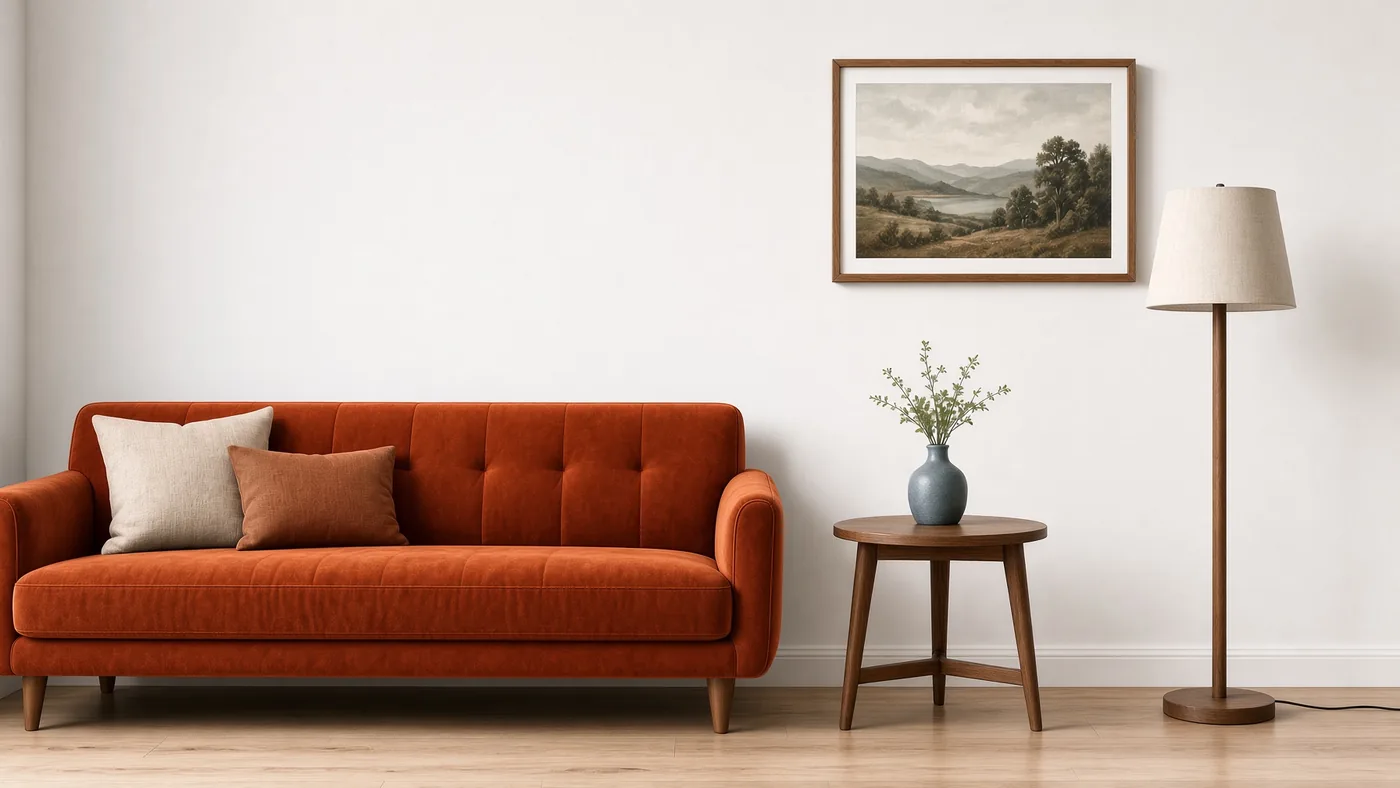
Onde selecionar regiões realmente vale a pena
Nem toda edição precisa disso. Estes são os casos em que redesenhar o quadro inteiro custa aquilo que você estava tentando preservar.
Um produto, doze fundos
Selecione as regiões do fundo e deixe a região do produto em paz. A garrafa mantém o rótulo, a forma e os brilhos em todo o conjunto.
Corrigir a única coisa que correu mal
A cena está certa, mas as mãos estão deformadas ou o texto da placa não faz sentido. Repinte essa região em vez de gerar tudo de novo e perder a composição de que você gostou.
Variações de anúncio que seguem a marca
Troque a cor da jaqueta, a estação do ano vista pela janela ou os objetos sobre a mesa, enquanto o modelo, a iluminação e o enquadramento permanecem idênticos entre as variantes.
Remover o que não deveria estar ali
Um logo perdido, um pedestre, um cabo de energia cruzando o telhado. Escolha a região, descreva o que deve estar ali, e o resto do plano fica intocado.
Miniaturas a partir de uma única imagem base
Mantém o rosto e a pose fixos, muda o fundo e os adereços por variante. Testa qual é que recebe cliques sem mudar três coisas ao mesmo tempo.
Retocar uma foto que você já tem
O mapa de segmentos também aceita uma imagem enviada, então uma foto real recebe a mesma lista de regiões nomeadas e passa pelas mesmas três etapas.
Parâmetros por etapa
Três chamadas, cada uma com suas próprias entradas. O Image Studio conecta tudo, então você preenche apenas o que a etapa precisa.
| Etapa | Obrigatório | Opções | Custo |
|---|---|---|---|
| Texto para imagem | prompt e aspect_ratio |
Proporção: 1:1, 2:3, 3:2, 16:9, 9:16 | 5 créditos |
| Mapa de segmentos | Ou uma imagem gerada, ou uma carregada | Retorna uma lista de regiões, cada uma com um número, um nome em linguagem simples e uma silhueta recortada | 0 créditos |
| Editar | prompt mais a imagem que você mapeou |
mask_indexs: os números das regiões que você escolheu na lista de segmentos |
5 créditos |
Quanto custa
Um número para lembrar: 5. Gerar custa 5 créditos, editar custa 5 créditos, e olhar o mapa no meio não custa nada.
| Ação | Créditos | Notas |
|---|---|---|
| Gerar uma imagem | 5 | Por imagem, qualquer uma das cinco proporções de aspecto. |
| Mapa de segmentos | 0 — grátis | Peça quantas vezes quiser. Nunca custa um crédito. |
| Editar regiões selecionadas | 5 | Por edição, não importa quantas regiões você selecione de uma vez. |
| Grok Imagine anterior | 8 | O modelo anterior, ainda no Image Studio. Sem edição de segmentos. |
Um ciclo completo de gerar, mapear e editar fecha em 10 créditos: 5 pela imagem, 0 pelo mapa, 5 pela edição.
Feito com Grok Imagine Image 2.0
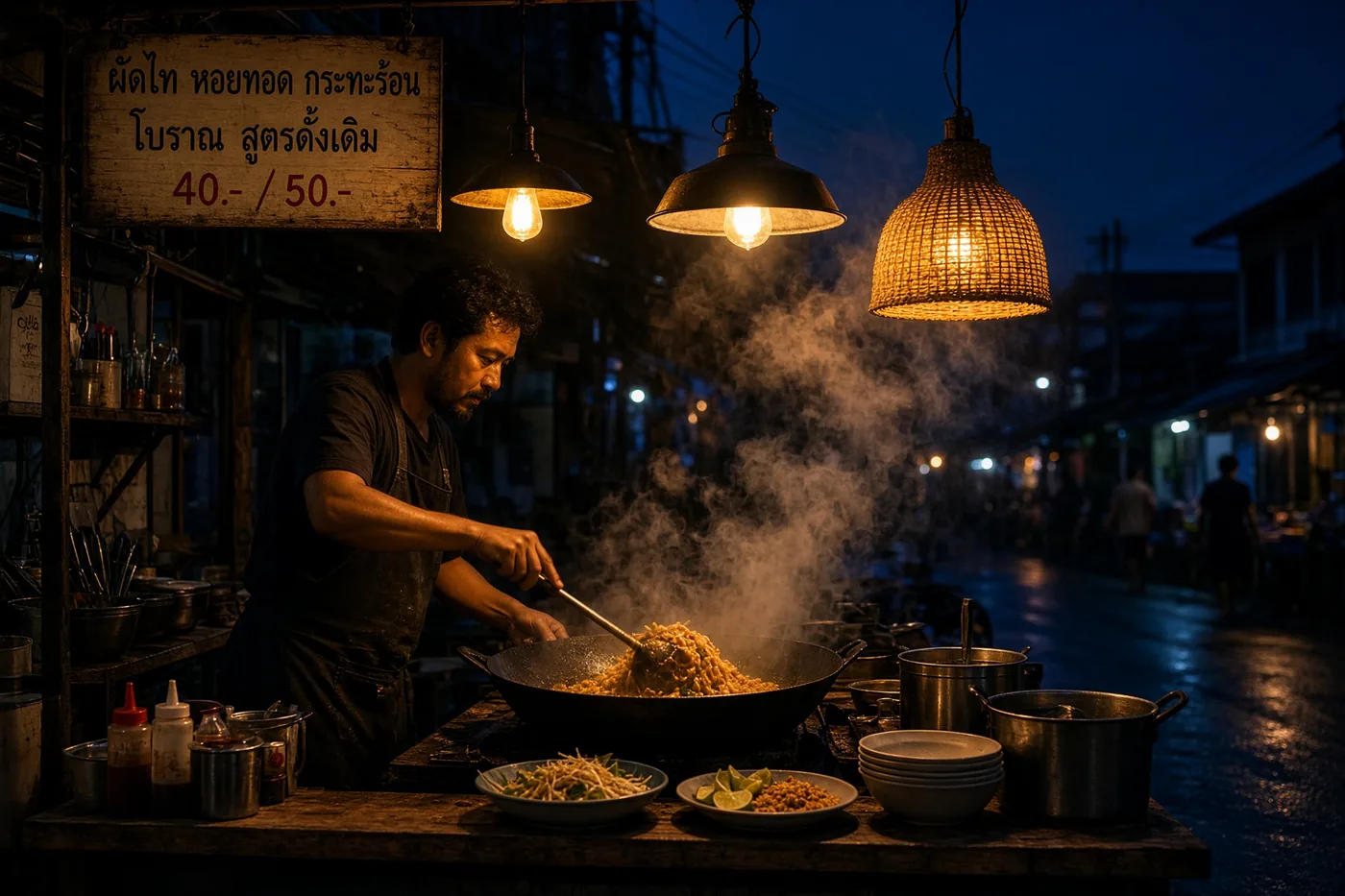
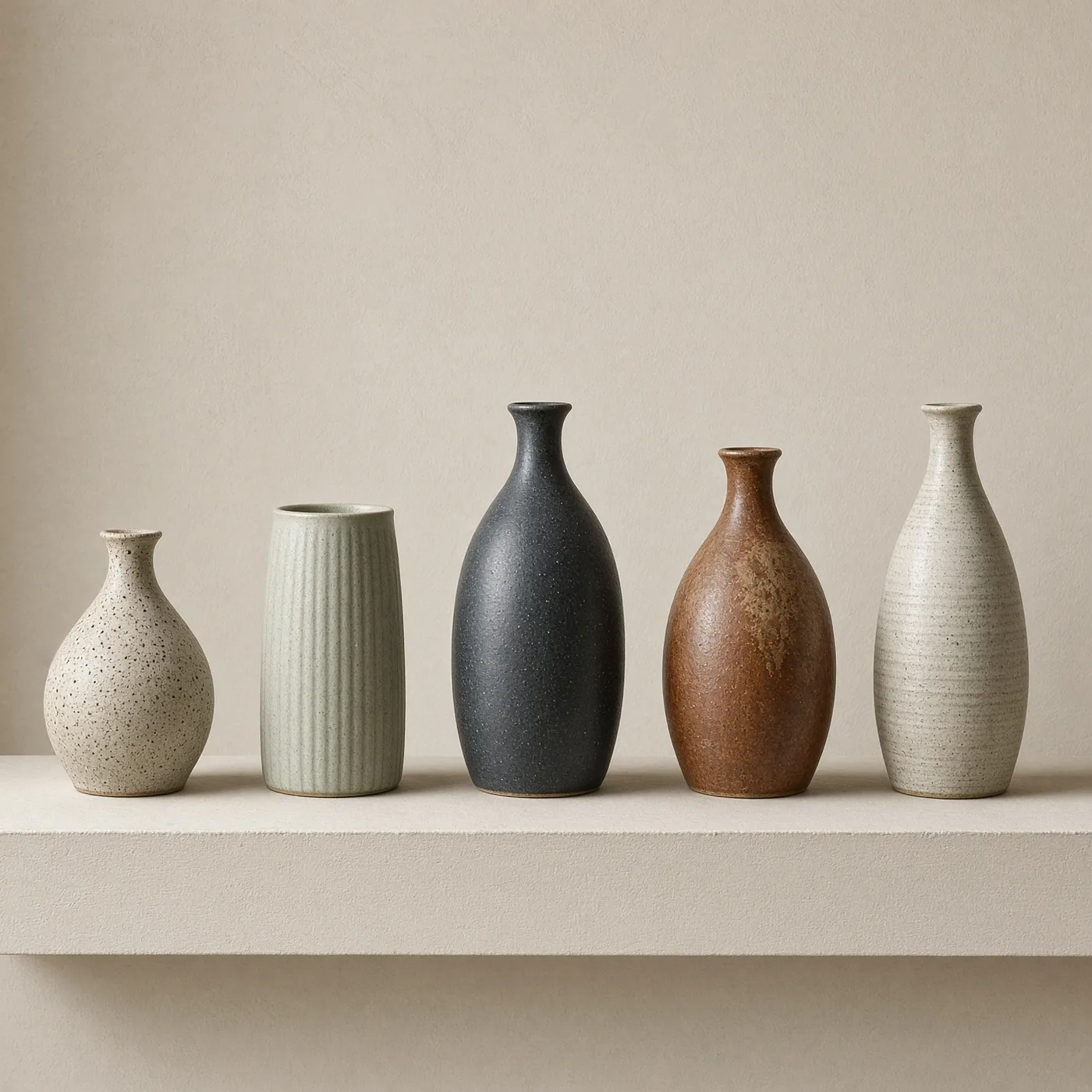
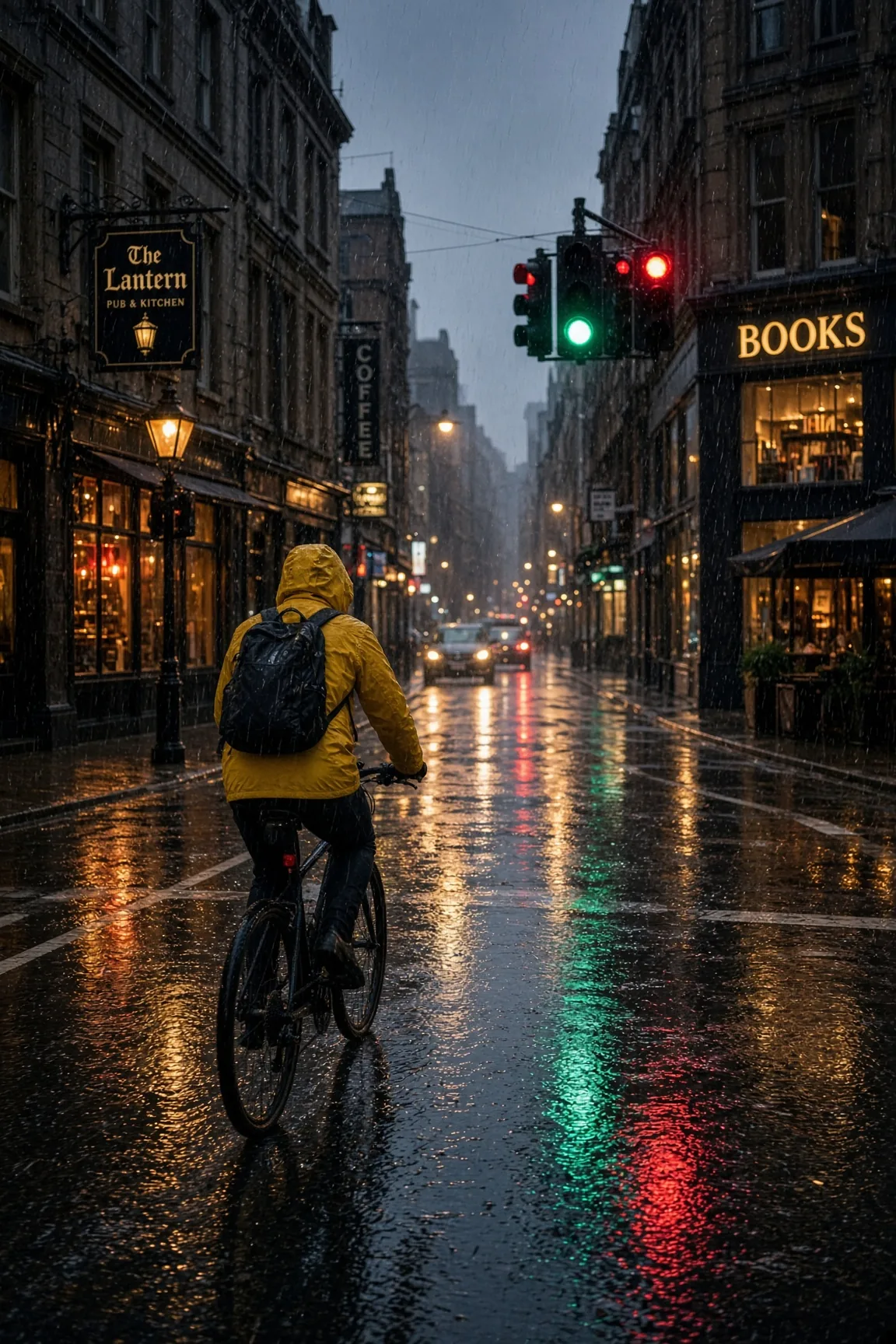
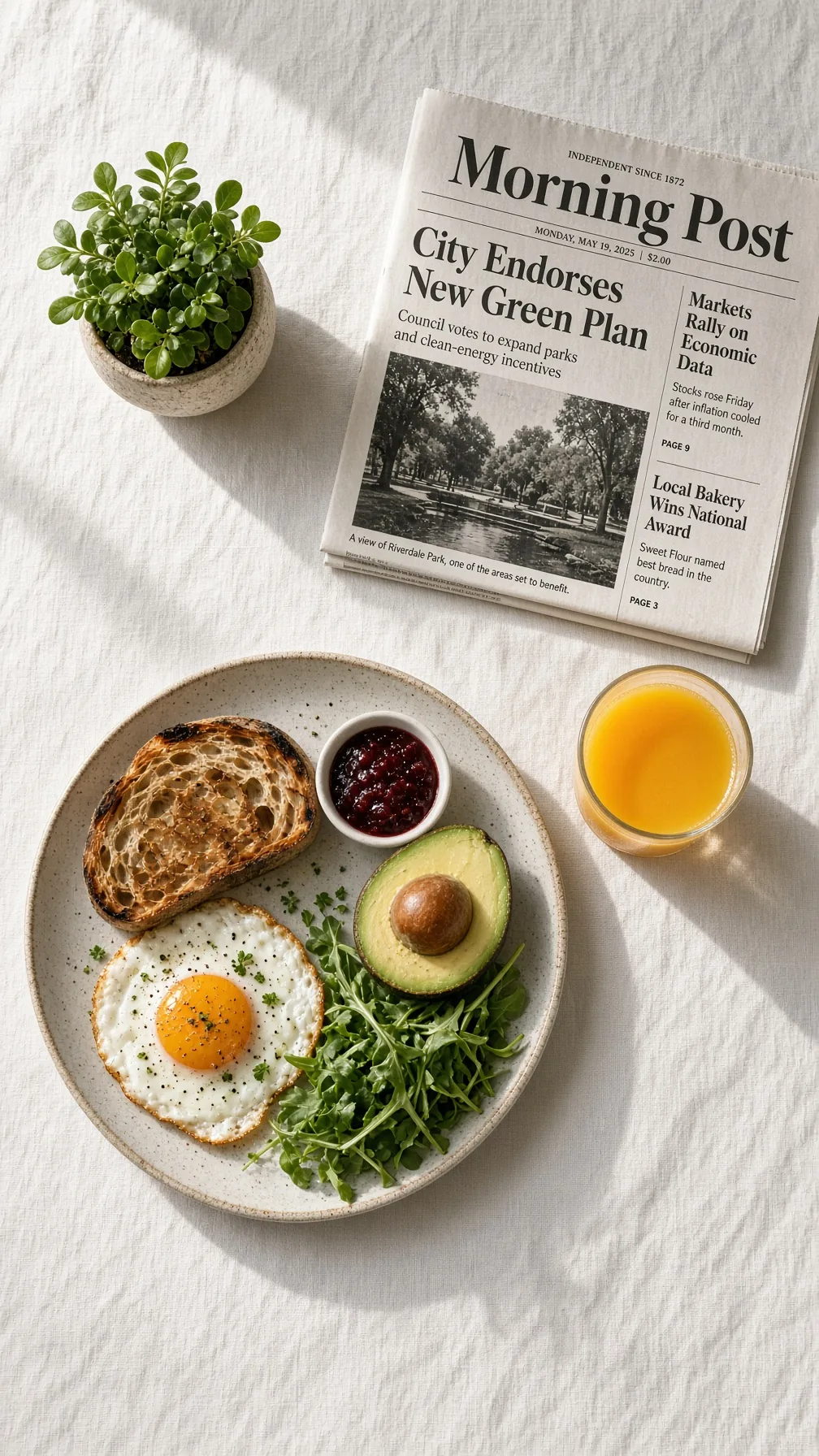
Quatro resultados do modelo, nas proporções que podes escolher.
2.0 ou o Grok Imagine mais antigo?
O modelo Grok Imagine mais antigo continua no Image Studio a 8 créditos por imagem. A versão 2.0 custa 5 créditos e adiciona edição por segmentos, então para trabalho novo não sobra muito argumento para a antiga. Continue usando se você tem prompts ajustados para ela e gosta do que ela entrega; caso contrário, comece na 2.0.
Perguntas que as pessoas fazem
O que um mapa de segmentos faz?
Devolve uma lista das regiões da tua imagem. Cada região recebe um número, um nome em linguagem clara e uma silhueta recortada, por isso uma sala de estar volta como coisas como "0 sofá verde", "6 vaso azul" e "7 candeeiro de pé". Lês os nomes, escolhes os números que queres alterar e passas esses números ao passo de edição. Custa 0 créditos, por isso podes pedir um para qualquer imagem que planeies editar.
Quanto custa o Grok Imagine Image 2.0 na UlazAI?
5 créditos por imagem gerada e 5 créditos por edição. O mapa de segmentos é gratuito, a 0 créditos.
Como isso é diferente de só fazer prompting para uma nova imagem?
Um prompt de edição normal pede ao modelo que redesenhe a imagem inteira e torça para as partes de que você gostou sobreviverem. Aqui você lê uma lista de regiões nomeadas, seleciona os números que quer repintados, e tudo fora dessas regiões permanece como estava.
Posso editar uma imagem que criei em outro lugar?
Sim. O mapa de segmentos aceita uma imagem que você envia ou uma imagem que você gerou antes no Image Studio. A partir daí, a etapa de edição funciona da mesma forma.
Quais proporções de aspecto posso gerar?
Cinco: 1:1, 2:3, 3:2, 16:9 e 9:16. Escolhes uma por geração.
Ainda devo usar o modelo anterior do Grok Imagine?
O Grok Imagine 2.0 custa 5 créditos contra 8 créditos para o Grok Imagine mais antigo, e só a 2.0 tem edição por segmentos. O modelo mais antigo continua disponível no Image Studio se você já tem uma configuração de prompt que funciona ali.
Faz uma imagem e depois muda uma coisa nela.
Essa é a demonstração completa. Gere por 5 créditos, pegue o mapa de segmentos gratuito, repinte uma região e veja quanto da sua imagem sobrevive.