UlazAI – narzędzia do tworzenia obrazów i wideo AI
Nowość w Image Studio
Grok Imagine Image 2.0 pozwala wskazać część obrazu, którą chcesz zmienić.
Większość edycji obrazu to zakład: opisujesz zmianę, model przerysowuje wszystko, a po fakcie okazuje się, co jeszcze się przesunęło. Ten model najpierw podaje ci listę wszystkiego, co widzi na twoim obrazie, ponumerowaną i nazwaną zwykłym językiem: 0 zielona kanapa, 6 niebieska waza, 7 lampa podłogowa. Wybierasz numery do zmiany, piszesz prompt i tylko te obszary zostają przemalowane.
- Za obraz
- 5 kredytów
- Mapa segmentów
- 0 kredytów
- Proporcje obrazu
- 5
W skrócie
Wygeneruj lub wgraj obraz, poproś o mapę segmentów, wybierz numery, które chcesz zmienić, opisz zmianę. Mapa to nie obrazek, w który musisz się wpatrywać, tylko lista nazwanych obszarów, i nic nie kosztuje. Obszary, których nie wybrałeś, wracają nietknięte, piksel w piksel.
Proces edycji w trzech krokach
To część, którą warto poznać. Pierwszy raz zajmuje około minutę, a potem przestajesz przegenerowywać całe obrazy, żeby naprawić jeden róg.
-
Krok 1
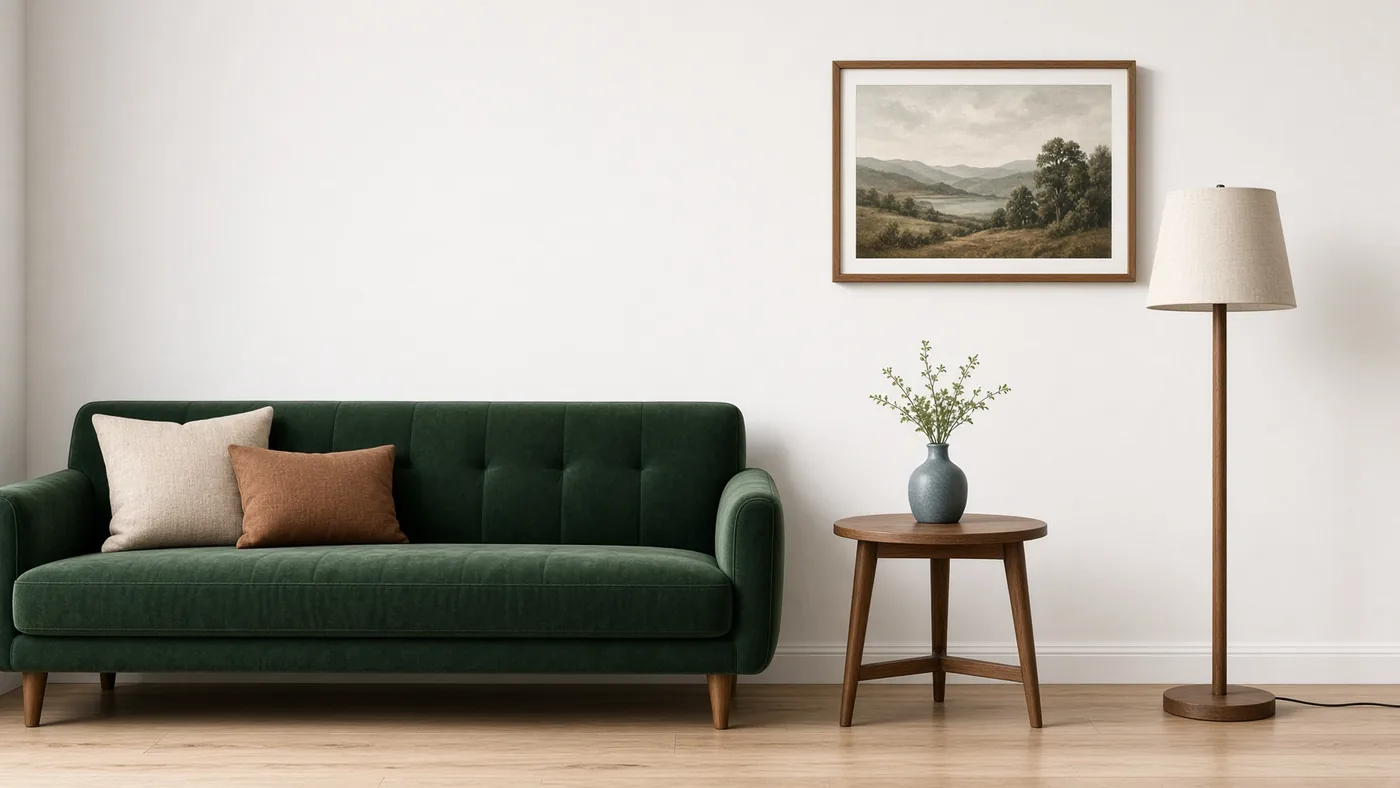
Postaw obraz na stole
Napisz prompt, wybierz proporcje obrazu, generuj. To 5 kredytów. Masz już obraz — z aparatu, od klienta albo z innego modelu? Wgraj go zamiast tego i przeskocz od razu do kroku 2.
-
Krok 2
Poproś o mapę segmentów
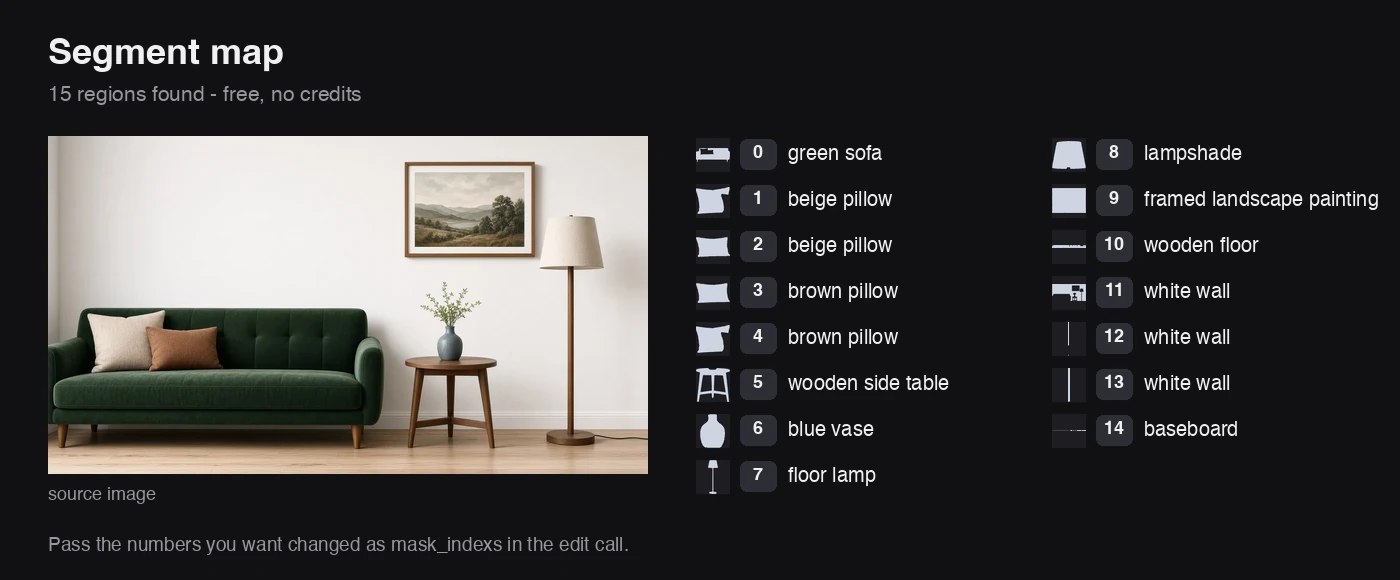
Nie dostajesz kolorowej nakładki do rozszyfrowania. Dostajesz listę. Model dzieli obraz na obszary i zwraca każdy z numerem, nazwą w zwykłym języku i wyciętą sylwetką tego obszaru. Ujęcie salonu tutaj wróciło jako 15 z nich:
0 green sofa,1 beige pillow,5 wooden side table,6 blue vase,9 framed landscape painting, aż do14 baseboard.Nazwy to to, co oszczędza ci czas. Nie dopasowujesz numerów do miejsc na obrazku z nadzieją, że wybrałeś właściwy. Chcesz zmienić kanapę, czytasz "zielona kanapa" na liście i bierzesz numer 0. A cały ten krok kosztuje 0 kredytów, więc nie ma powodu czegokolwiek zgadywać.
-
Krok 3
Podaj numery, opisz zmianę
Przekaż wybrane numery jako
mask_indexsi opisz, co ma się tam znaleźć zamiast. W pokazanym tutaj przebiegu był to jeden numer, 0, i prompt: przemaluj kanapę na rdzawy pomarańcz. Kanapa się zmieniła. Lampa, stolik boczny, niebieska waza, cztery poduszki, obraz i drewniana podłoga wróciły piksel w piksel identyczne. Edycja kosztuje 5 kredytów, tyle samo co generacja, i możesz uruchomić ją ponownie na innym zestawie numerów.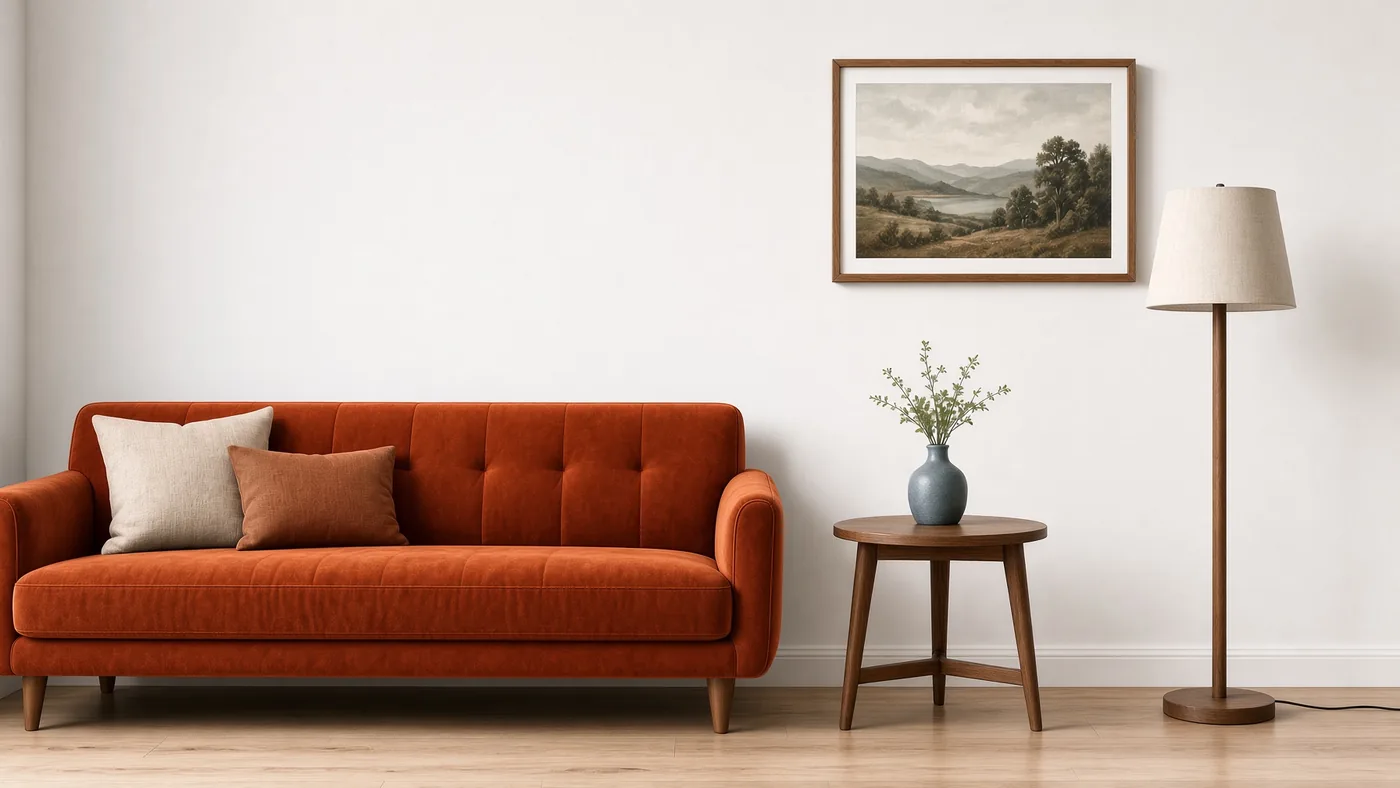
Gdzie zaznaczanie regionów naprawdę się opłaca
Nie każda edycja tego potrzebuje. To zadania, w których przerysowanie całej klatki od nowa kosztuje cię to, co próbowałeś zachować.
Jeden produkt, dwanaście teł
Zaznacz regiony tła, zostaw region produktu w spokoju. Butelka zachowuje etykietę, kształt i refleksy w całej serii.
Naprawienie tej jednej rzeczy, która poszła nie tak
Scena jest dobra, ale dłonie są pokiereszowane albo napis na szyldzie to bełkot. Przemaluj ten obszar zamiast przegenerowywać wszystko i tracić kompozycję, która Ci się podobała.
Warianty reklamowe spójne z marką
Zmień kolor kurtki, porę roku za oknem lub rekwizyty na biurku, a model, oświetlenie i kadrowanie pozostaną między wariantami identyczne.
Usuwanie tego, czego tam być nie powinno
Zabłąkane logo, przechodzień, linia energetyczna nad dachem. Wybierz region, opisz, co ma się tam znaleźć, a reszta ujęcia pozostaje nietknięta.
Miniatury z jednego bazowego ujęcia
Utrzymaj twarz i pozę bez zmian, a w każdym wariancie zmieniaj tło i rekwizyty. Sprawdź, który wariant zbiera kliknięcia, nie zmieniając trzech rzeczy naraz.
Retusz zdjęcia, które już masz
Mapa segmentów przyjmuje też przesłany obraz, więc prawdziwe zdjęcie dostaje tę samą listę nazwanych obszarów i przechodzi przez te same trzy kroki.
Parametry dla każdego kroku
Trzy wywołania, każde z własnymi danymi wejściowymi. Image Studio łączy je w całość, więc wypełniasz tylko to, czego wymaga dany krok.
| Krok | Wymagane | Opcje | Koszt |
|---|---|---|---|
| Tekst na obraz | prompt i aspect_ratio |
Proporcje obrazu: 1:1, 2:3, 3:2, 16:9, 9:16 | 5 kredytów |
| Mapa segmentów | Albo obraz wygenerowany, albo przesłany | Zwraca listę regionów, każdy z numerem, czytelną nazwą i wyciętą sylwetką | 0 kredytów |
| Edytuj | prompt plus obraz, który zmapowałeś |
mask_indexs: numery regionów, które wybrałeś z listy segmentów |
5 kredytów |
Ile to kosztuje
Jedna liczba do zapamiętania: 5. Generowanie kosztuje 5 kredytów, edycja kosztuje 5 kredytów, a oglądanie mapy pomiędzy nic nie kosztuje.
| Akcja | Kredyty | Uwagi |
|---|---|---|
| Wygeneruj obraz | 5 | Za obraz, dowolna z pięciu proporcji. |
| Mapa segmentów | 0 — za darmo | Proś o nią tak często, jak chcesz. Nigdy nie kosztuje ani jednego kredytu. |
| Edytuj wybrane regiony | 5 | Za edycję, niezależnie od tego, ile regionów zaznaczysz naraz. |
| Starszy Grok Imagine | 8 | Poprzedni model, nadal w Image Studio. Bez edycji segmentów. |
Pełna runda generowania, mapowania i edycji to łącznie 10 kredytów: 5 za obraz, 0 za mapę, 5 za edycję.
Stworzone w Grok Imagine Image 2.0
Cztery wyniki z modelu, w proporcjach kadru, które możesz wybrać.
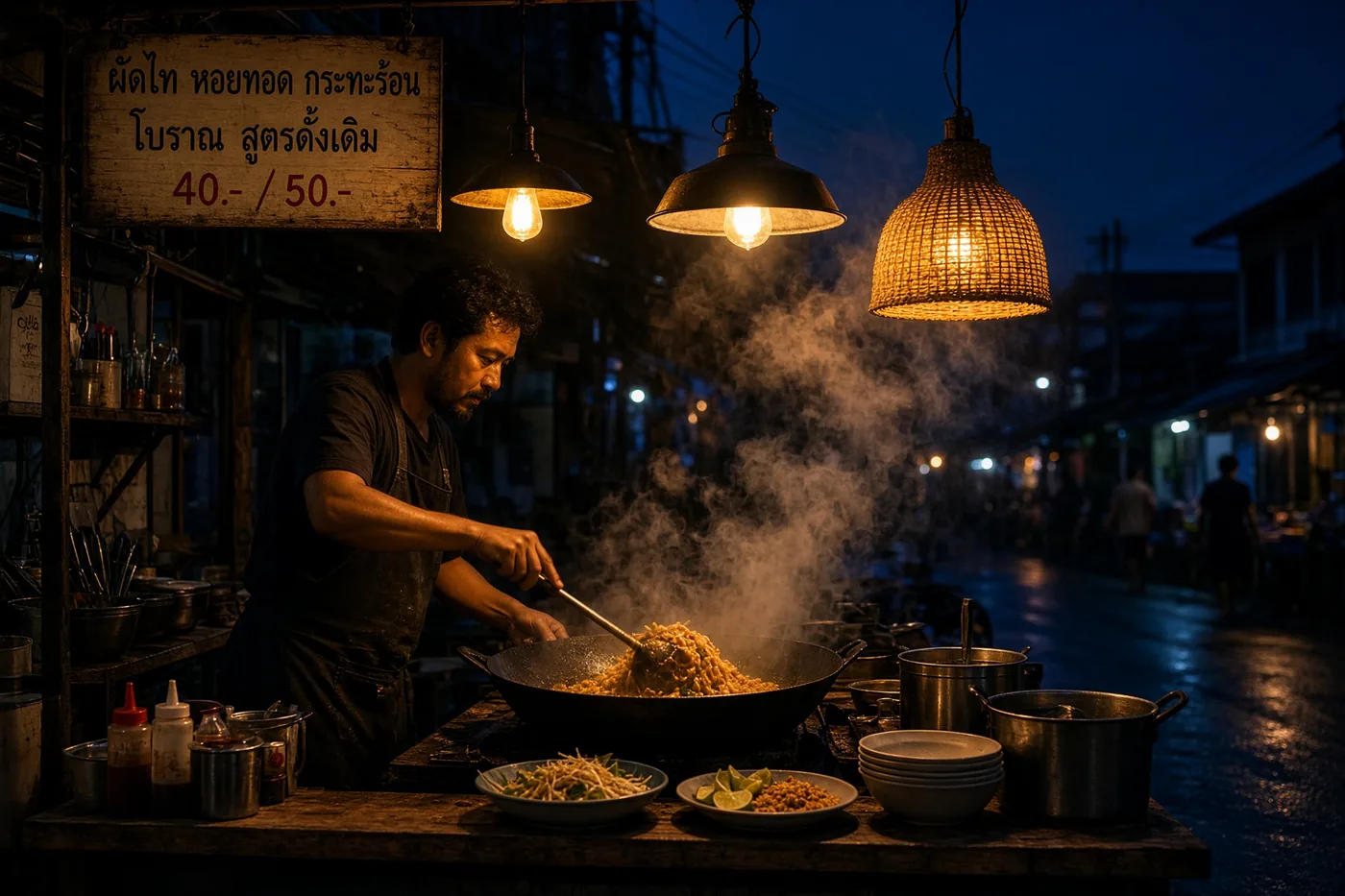
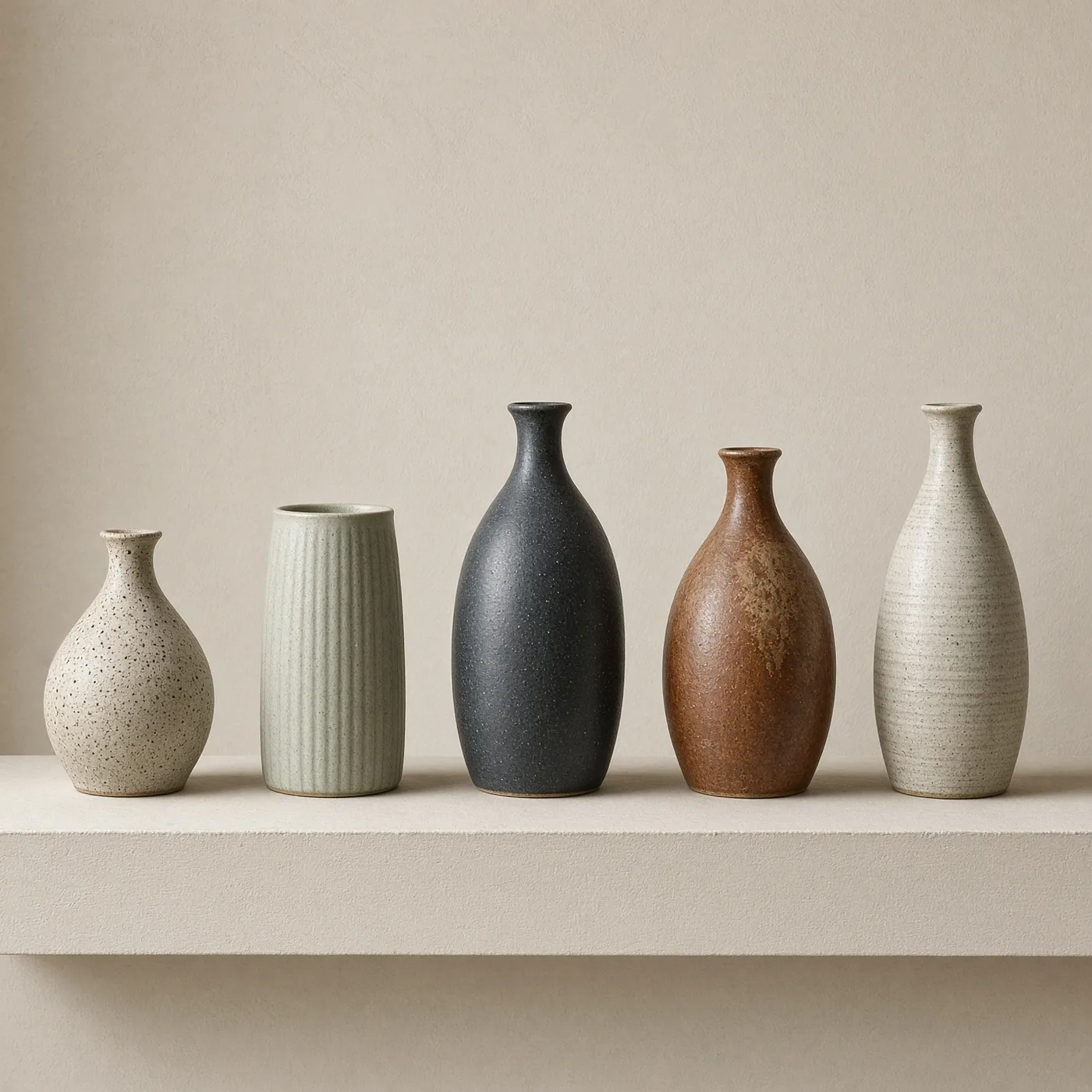
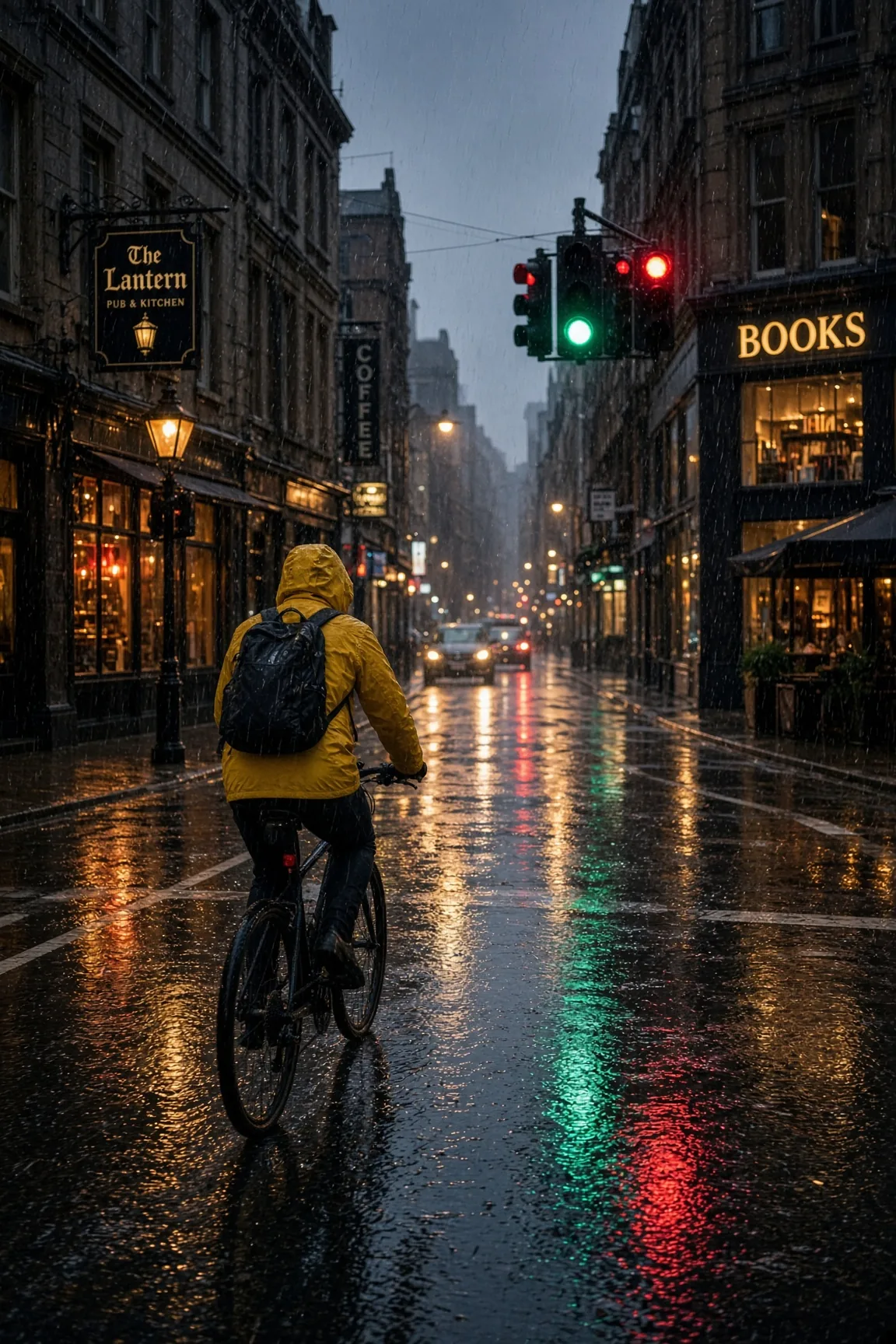
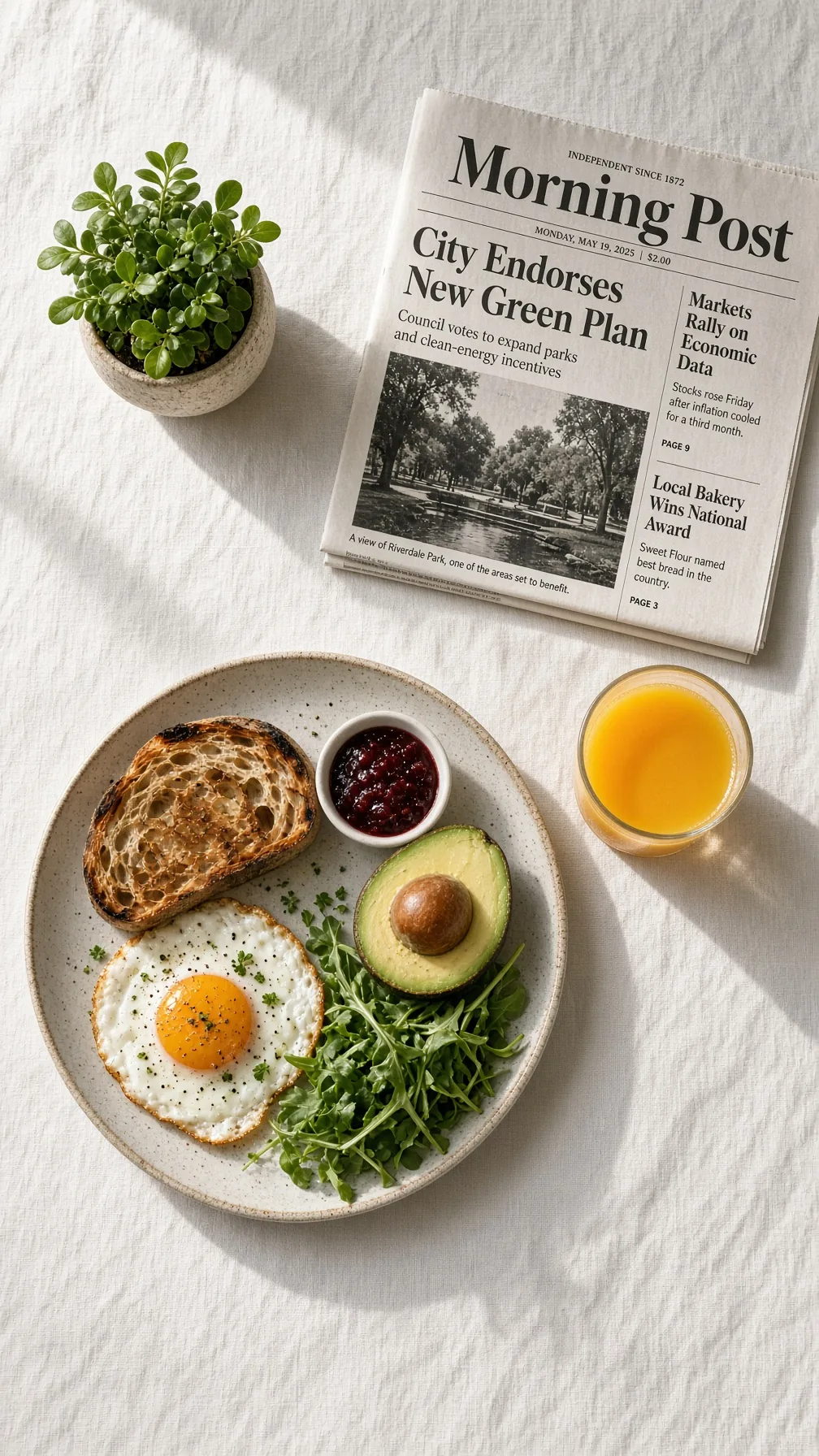
2.0 czy starszy Grok Imagine?
Ten starszy model Grok Imagine nadal jest w Image Studio po 8 kredytów za obraz. Wersja 2.0 kosztuje 5 kredytów i dodaje edycję segmentów, więc dla nowej pracy nie zostaje wiele argumentów za starą. Korzystaj z niej dalej, jeśli masz prompty dostrojone pod nią i podoba ci się, co daje; w przeciwnym razie zaczynaj od 2.0.
Pytania, które zadają ludzie
Co robi mapa segmentów?
Zwraca listę regionów na Twoim obrazie. Każdy region dostaje numer, nazwę w zrozumiałym języku i wyciętą sylwetkę, więc salon wraca jako takie rzeczy jak "0 zielona sofa", "6 niebieska waza" i "7 lampa podłogowa". Czytasz nazwy, wybierasz numery, które chcesz zmienić, i przekazujesz je do kroku edycji. Kosztuje 0 kredytów, więc możesz poprosić o nią przy każdym obrazie, który planujesz edytować.
Ile kosztuje Grok Imagine Image 2.0 na UlazAI?
5 kredytów za wygenerowany obraz i 5 kredytów za edycję. Mapa segmentów jest darmowa i kosztuje 0 kredytów.
Czym to się różni od zwykłego prompting nowego obrazu?
Zwykły prompt edycji każe modelowi przerysować cały obraz i mieć nadzieję, że części, które ci się podobały, przetrwają. Tu czytasz listę nazwanych regionów, wybierasz numery, które mają zostać przemalowane, a wszystko poza tymi regionami zostaje bez zmian.
Czy mogę edytować obraz zrobiony gdzie indziej?
Tak. Mapa segmentów przyjmuje zarówno obraz, który wgrywasz, jak i obraz wygenerowany wcześniej w Image Studio. Od tego momentu krok edycji działa tak samo.
Jakie proporcje obrazu mogę generować?
Pięć: 1:1, 2:3, 3:2, 16:9 i 9:16. Przy każdym generowaniu wybierasz jedną.
Czy nadal warto używać starszego modelu Grok Imagine?
Grok Imagine 2.0 kosztuje 5 kredytów wobec 8 kredytów za starszy Grok Imagine, a edycję segmentów ma tylko 2.0. Starszy model pozostaje dostępny w Image Studio, jeśli masz tam już konfigurację promptów, która działa.
Zrób jeden obraz, a potem zmień w nim jedną rzecz.
To całe demo. Wygeneruj za 5 kredytów, pobierz darmową mapę segmentów, przemaluj jeden obszar i zobacz, ile z Twojego obrazu przetrwa.